Ověření dat (validace)
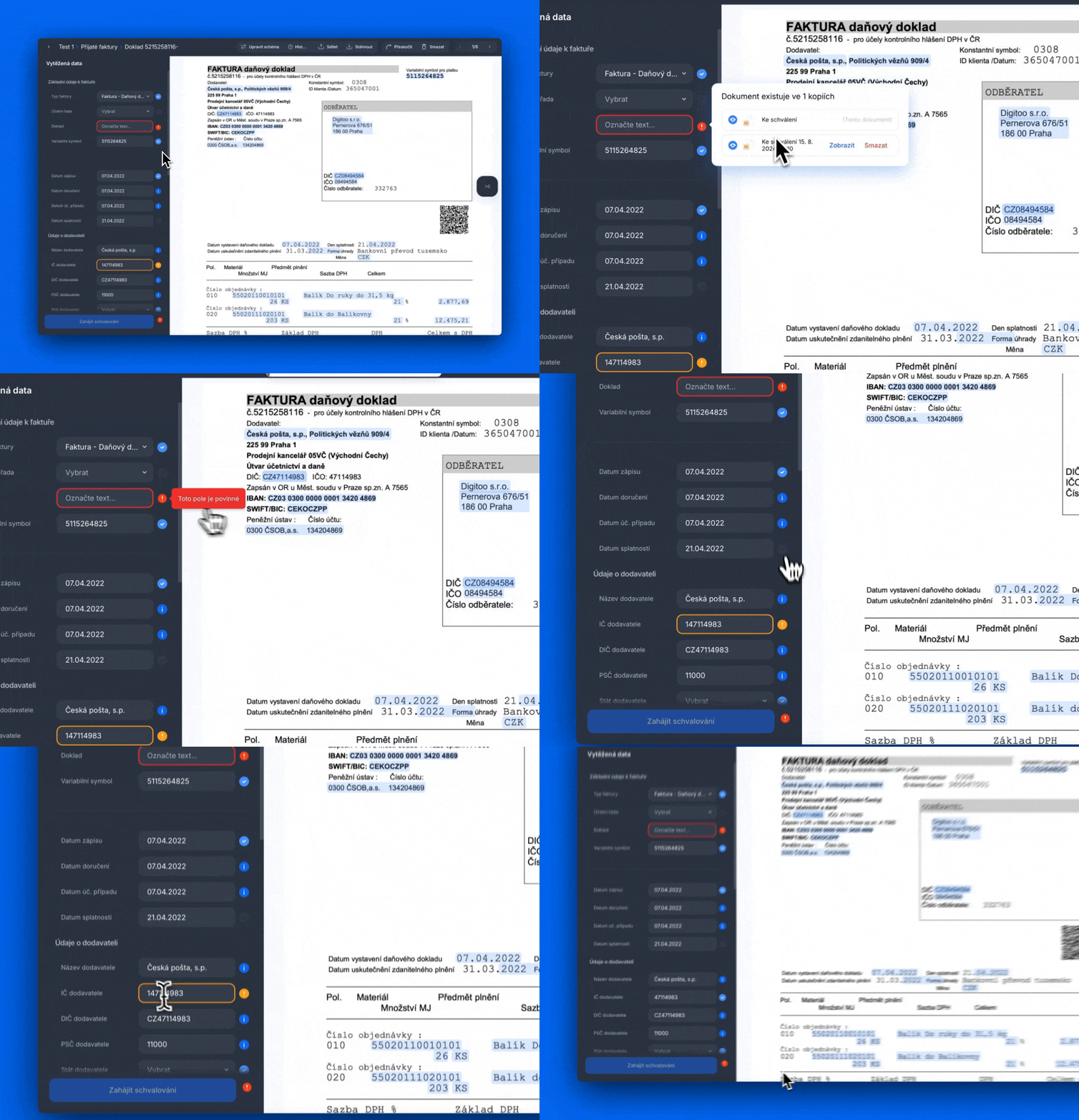
Při práci s doklady v Digitoo je každé pole, které vidíte na detailu dokladu ověřováno (tzv. validováno) Digitoo AI. Tento mechanismus slouží k automatické kontrole a zpřesnění vytěžených dat a navádí vás k rychlé a cílené kontrole dokladů.
Druhy upozornění (validací):
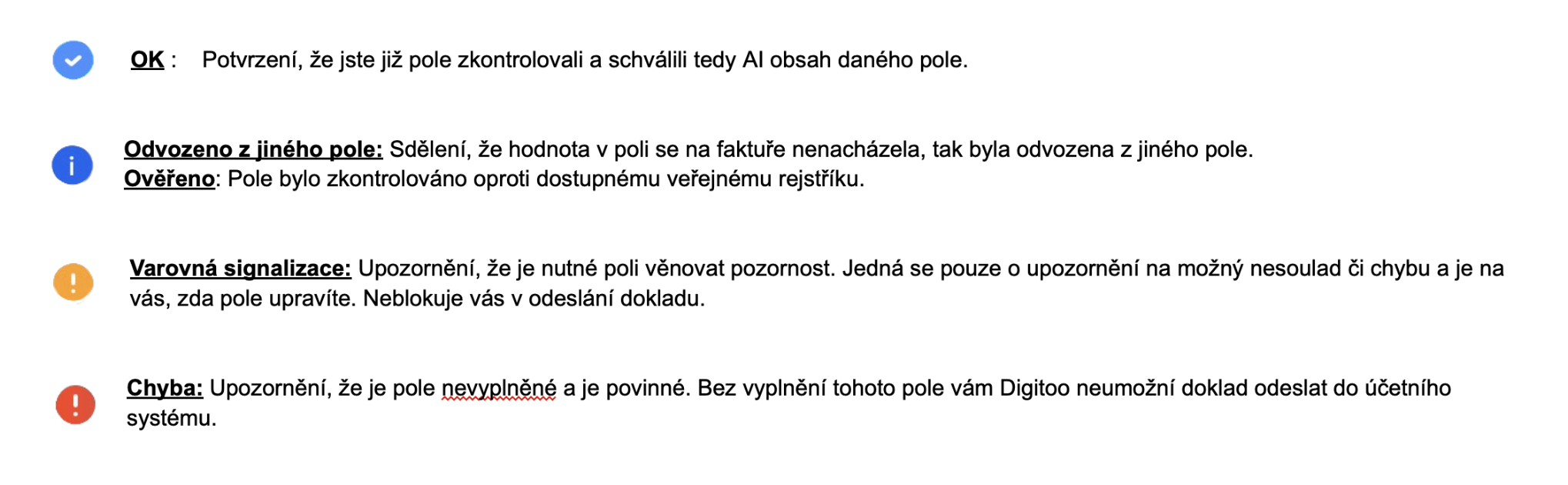
Validace s číslem
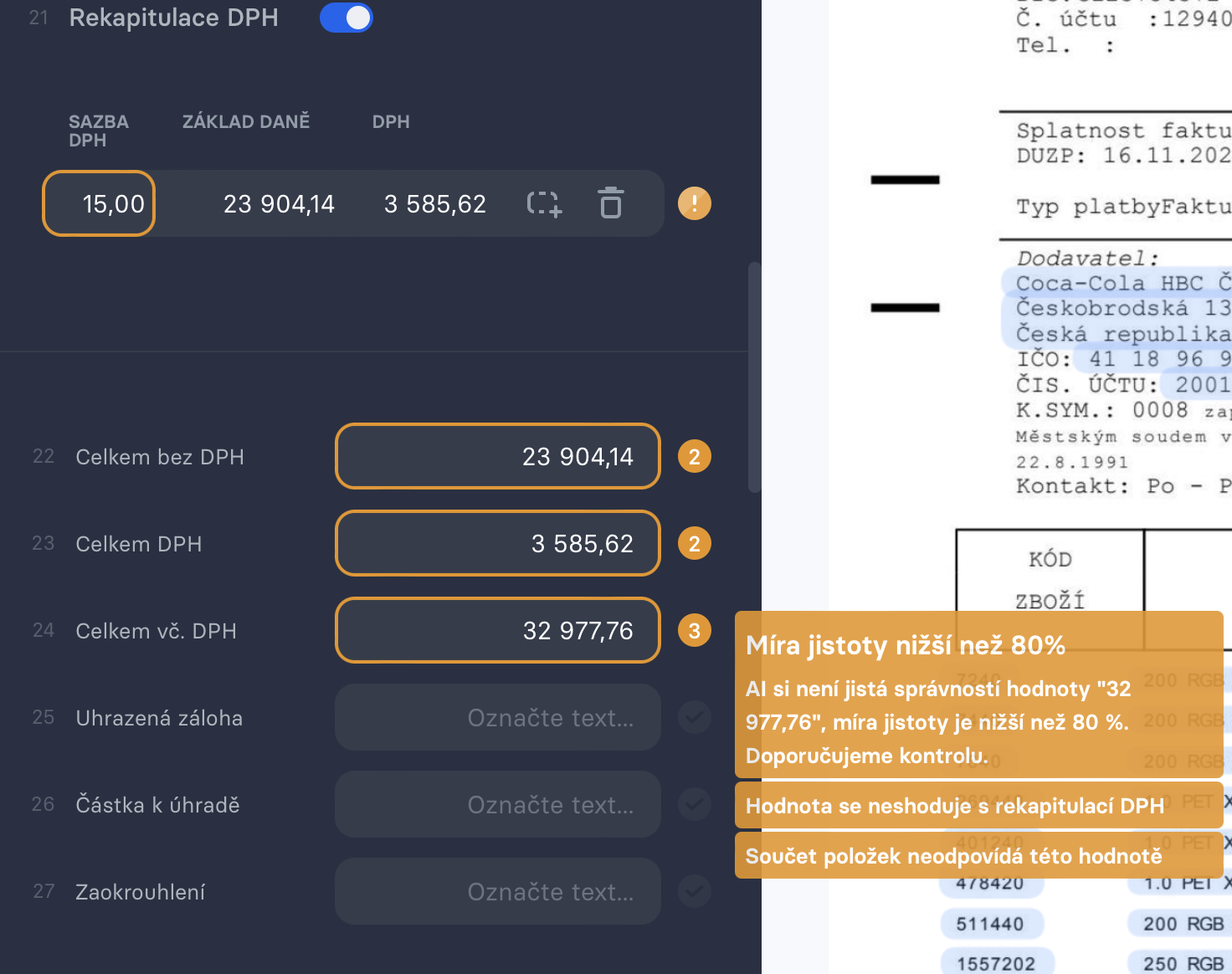
Validace označená číslem udává, že je pole označeno několika různými validačními hodnotami naráz.
Příklad č.1: Validace s upozorněním na možný nesoulad/chybu - na obrázku níže uvádí AI u pole "Celkem včetně DPH" 3 hodnoty. Je zde tedy nutná trojí kontrola. Kontrola správnosti, kontrola oproti rekapitulaci DPH a kontrola oproti položkové tabulce.
AI si není jistá, že je pole správně, a doporučuje vám kontrolu. Zároveň se pole ani neshoduje s Rekapitulací DPH výše. A zároveň pole neodpovídá příslušnému sloupci položkové tabulky.
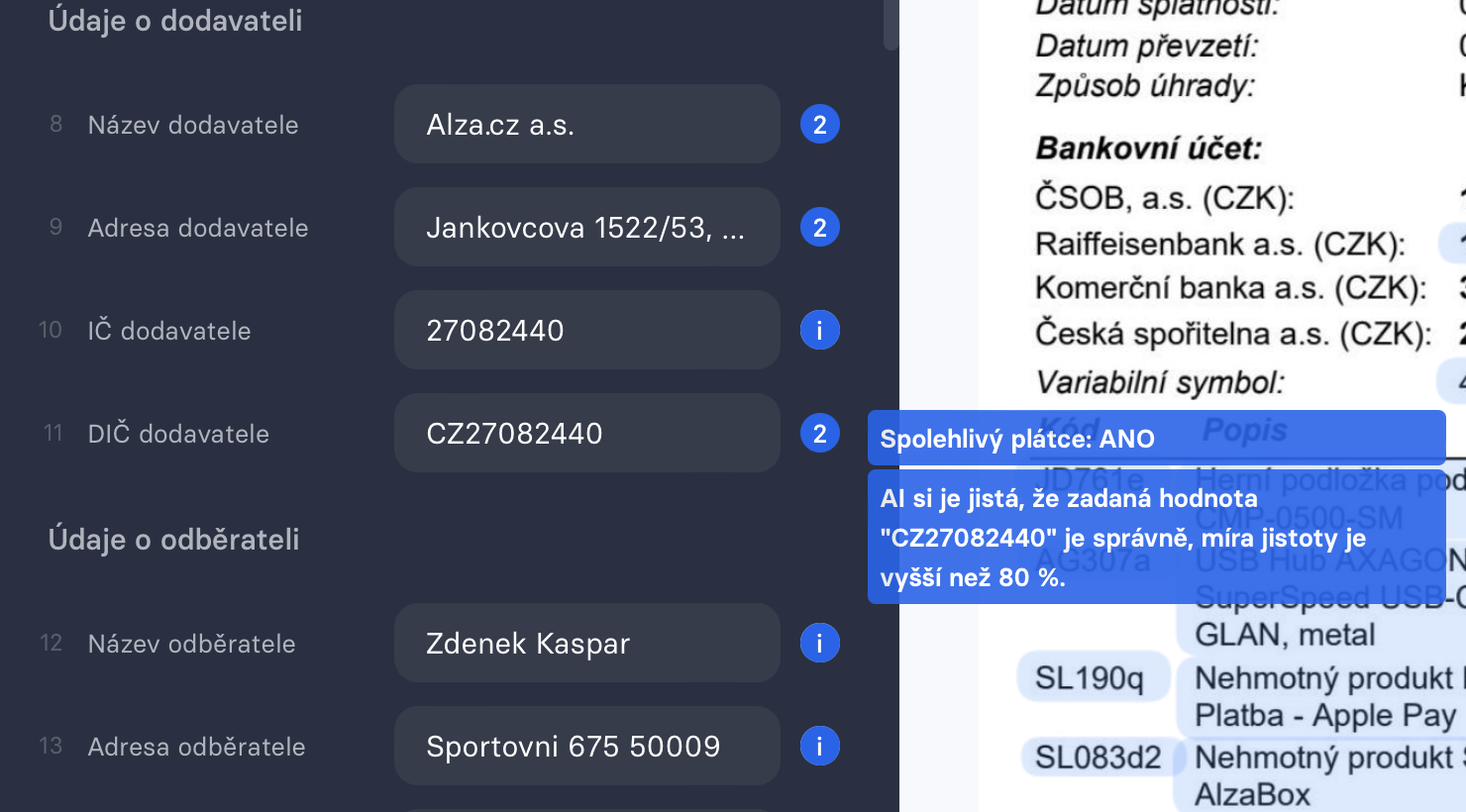
Příklad č.2: Validace bez upozornění - na obrázku níže AI uvádí dvě hodnoty, které byly u pole DIČ dodavatele zkontrolovány.
Zkontrolováno, že dodavatel s tímto DIČ je spolehlivým plátcem DPH a zároveň si je AI dle dříve naučených faktur od tohoto dodavatele z 80 % jistá, že je číslo DIČ správně.
Kontrola IČO/DIČ
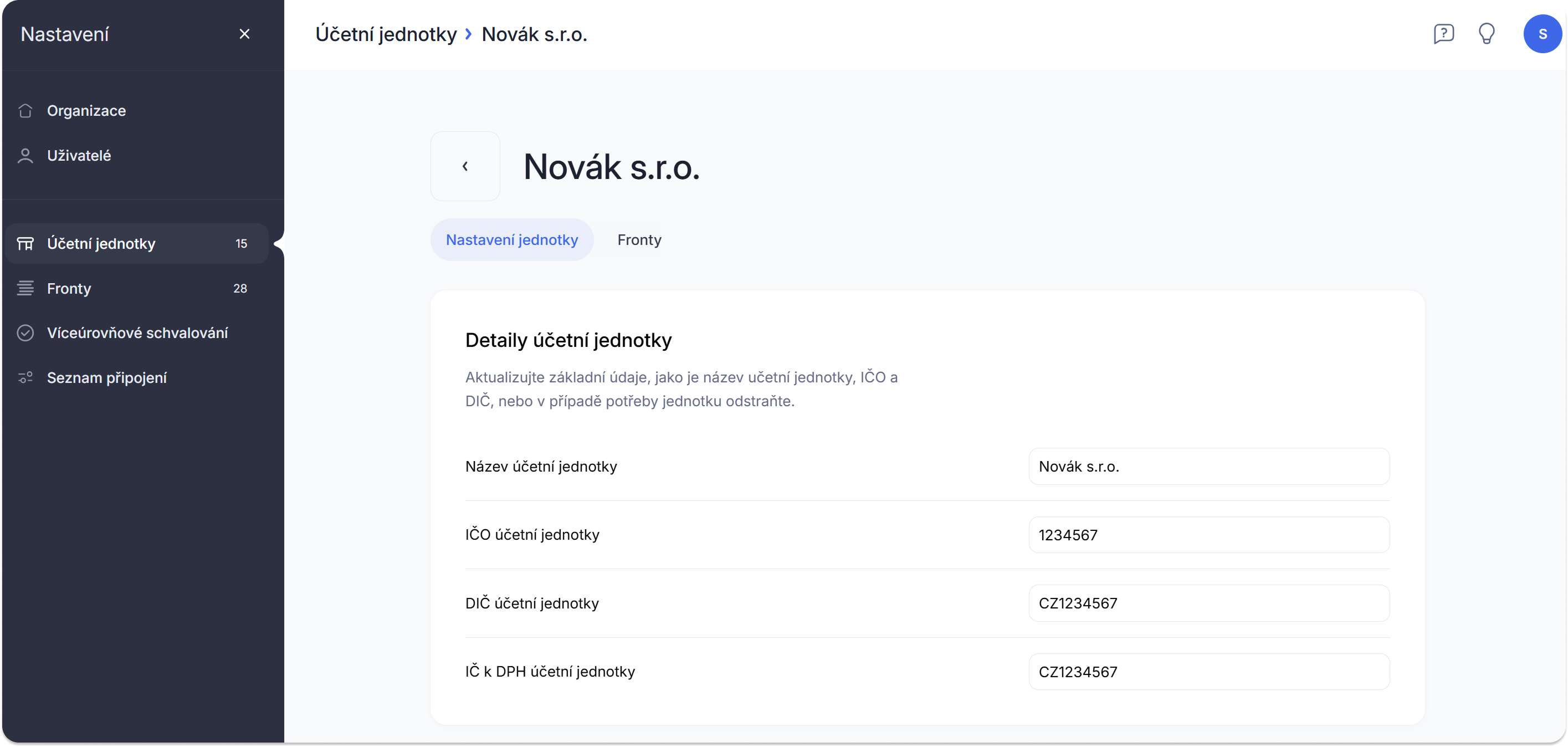
Pokud jste při založení účetní jednotky vyplnili její IČO nebo DIČ, tak můžete využívat funkc pro kontrolu toho, že doklad je nahraný pro správnou firmu, a abyste byli upozornění, že nahraný doklad do dané firmy nepatří.
Upozornění/validace pak funguje tak, že jste upozornění na dvou úrovních:
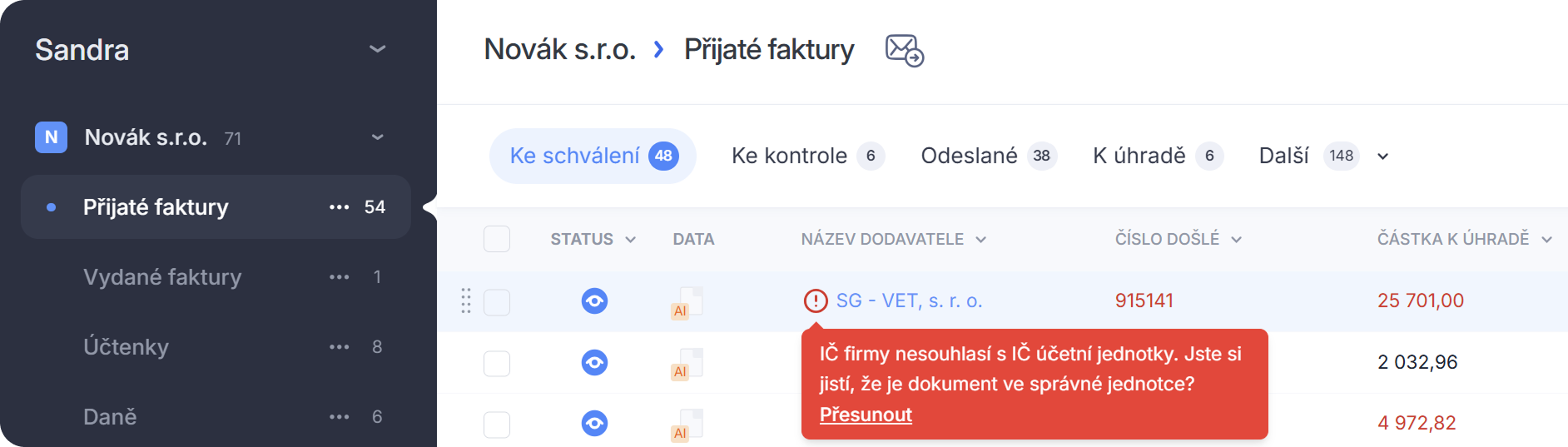
1. Na přehledu dokladů - červený vykřičník a v detailu konkrétní informace (viz obrázek)
Když myší najedete na vykřičník upozorňující na tuto nesrovnalost, nabídne se vám možnost doklad rovnou přesunout, abyste nemuseli chodit do jeho detailu.
Když si například zapnete na přehledu dokladů i zobrazení náhledu/miniatury doklady, pak se díky tomu můžete rychle na doklad v náhledu podívat a díky tlačítku v červeném upozornění ho přesunout do správné účetní jednotky.
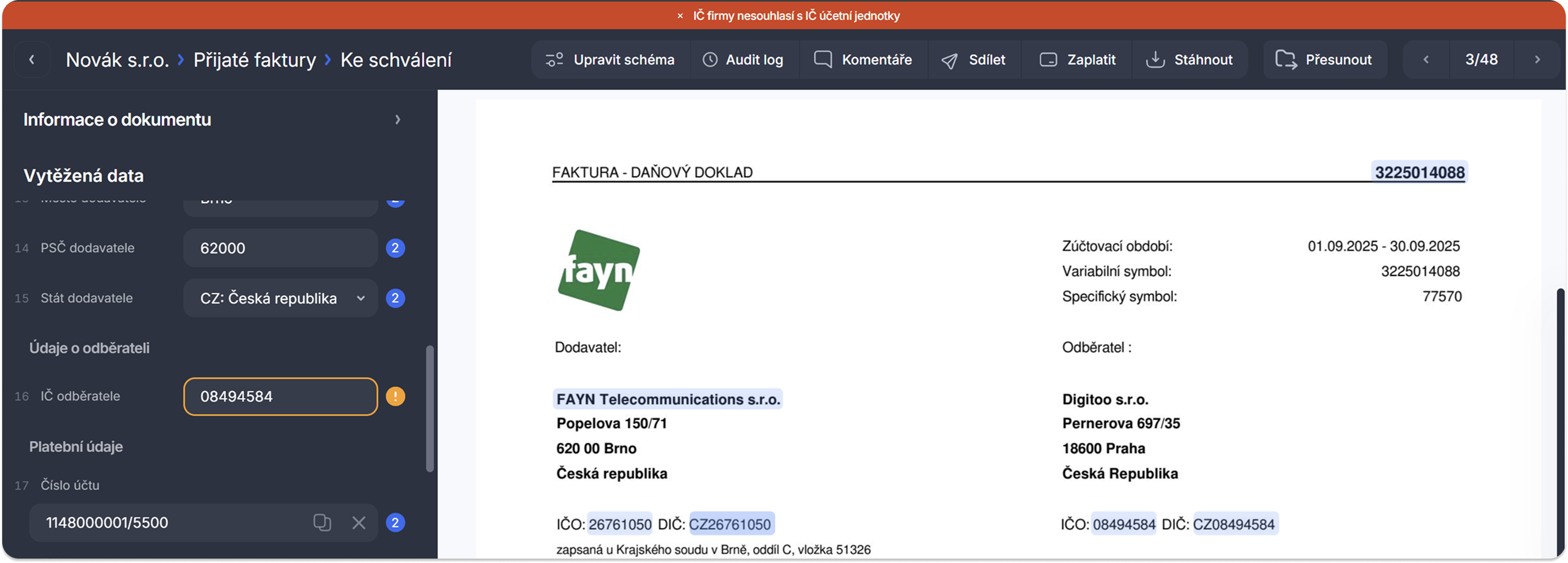
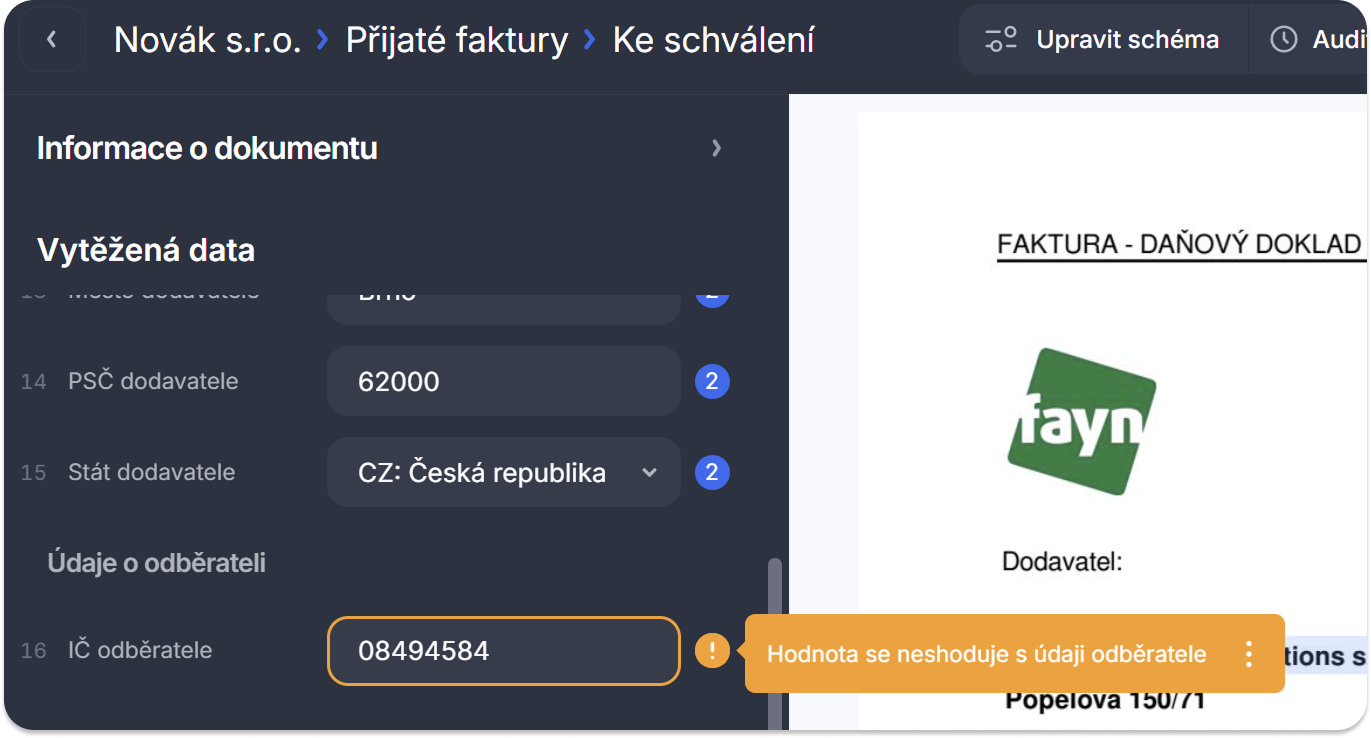
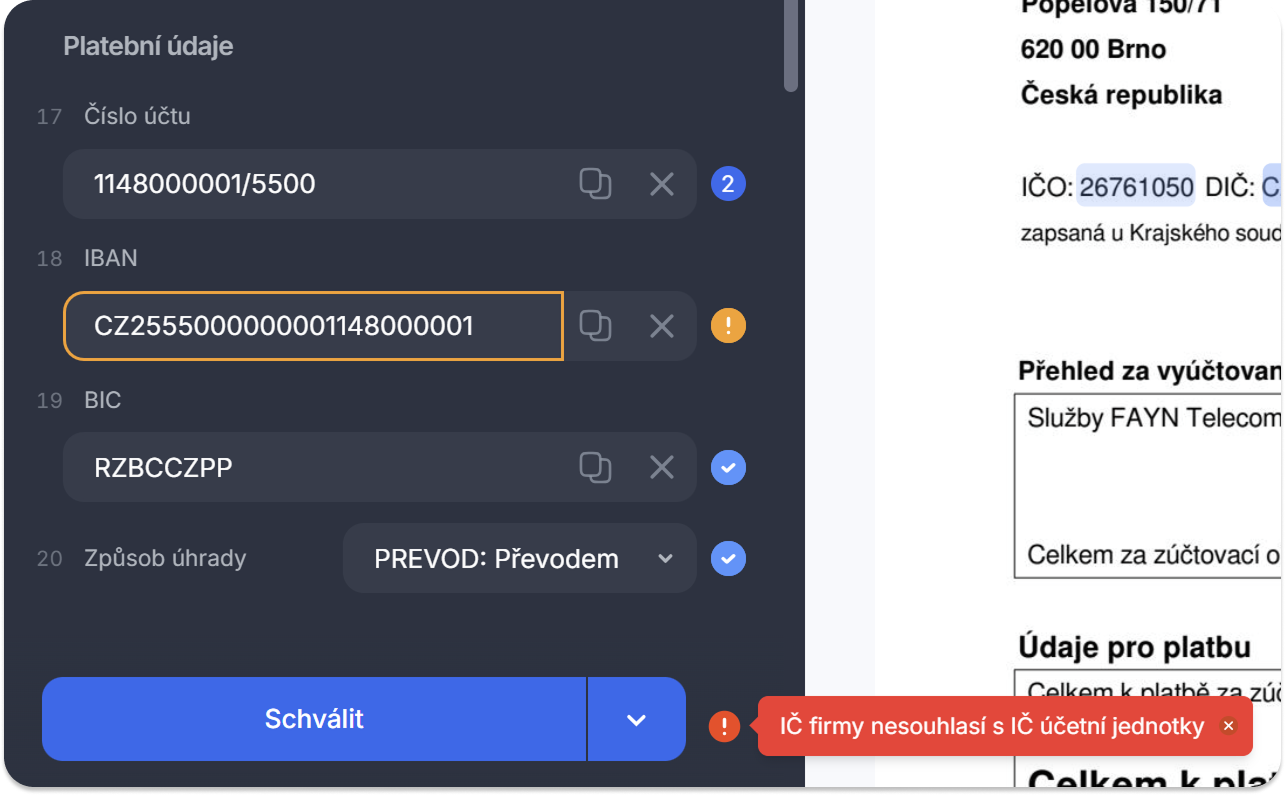
2. V detailu dokladu - na třech různých místech, aby se zamezilo chybě člověka
a) červený banner v horní části obrazovky
b) u pole IČO/DIČ odběratele (pokud ho máte ve schématu odkryté) / pro vydané faktury u pole IČO/DIČ dodavatele
c) u tlačítka odeslat/schválit
Vypnutí kontroly
Pokud tuto kontrolu nechcete, tak IČO/DIČ nechte při založení účetní jednotky prázdné a pouze tu vyplňte název.
Tohle je možné nastavit i dodatečně (jedině admin, super admin a vlastník) přes Nastavení - Účetní jednotky - najděte si danou firmu - klikněte na tři tečky a zvolte možnost Nastavení účetní jednotky.
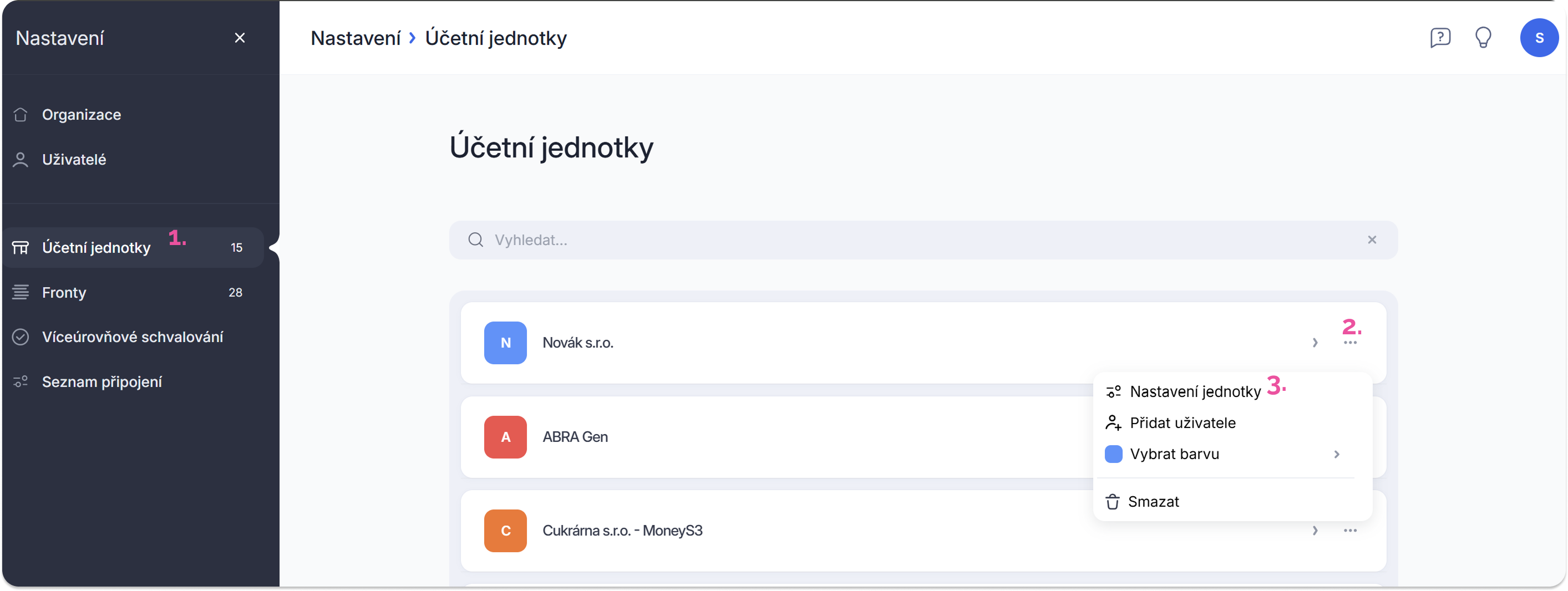
V dalším kroku smažete IČO/DIČ, případně obě a vše uložte.