Automatické účtování
V Digitoo.ai účtování funguje dvěma chytrými způsoby (kromě klasického manuálního zaúčtování), a to pomocí funkce juniorní účetní nebo automatického účtování.
1. způsob - pomocí AI (juniorní účetní)
Účetní předvybírá účetní kódy a AI se jednoduše učí z potvrzených předvoleb a vytváří si vlastní rozhodovací model, podle kterého účetní vazby pak doplňuje pro nově nahrané doklady.
Kdy to nefunguje je, když mám dodavatele, a on prodává více druhů zboží/položek, takže AI potřebuje velké množství dat, než se tyto rozdílnosti naučí.
2. způsob - funkce automatického účtování
Pro většinu vašich dokladů víte jasně daná pravidla a podmínky, za kterých účtujete doklady konkrétním způsobem. S pomocí funkce automatického účtování nemusíte AI nic učit, protože si můžete tyto podmínky přednastavit.
Nastavíte si díky tomu vlastní, spolehlivá pravidla (např. Když je u dokladu IČO [X] A v textu je "rohlíky", ZAÚČTUJ to se střediskem Brno). Což znamená extrémně rychlé a bezchybné zaúčtování každého dokladu bez nutnosti učení.
Navíc funkci můžete používat v kombinaci s prvním způsobem, tedy s juniorní účetní. Například, když je na konkrétním dokladu zmíněno, že se má jednat o doklad pro pražskou pobočku a juniorní účetní je naučená pro tyto případy vybírat středisko 'Praha', y si pak můžete nastavit pravidlo v rámci automatického účtování: "Pokud je vybráno středisko "Praha", zaúčtuj doklad automaticky na předkontaci "X"."
Nastavení automatického účtování
Funkce automatického účtování je volitelný doplňek aplikace a máte možnost si ji vyzkoušet zdarma. Pokud ji tedy chcete aktivovat na zkoušku, napište námna chatu nebo na tvujteam@digitoo.ai
Jakmile vám funkci aktivujeme, objeví se vám v Nastavení záložka "Automatické účtování", kde si sami zvolíte, na jakých firmách a frontách má být zapnutá, a tlačítkem ji zapnete. U firem a front, kde je zapnutá, je modré tlačítko, že je "zapnuto".
K nastavení této funkce bude mít přístup pouze uživatel s rolí admin a vyšší, jelikož je součástí celkového nastavení.

Postup pro nastavení pravidla:
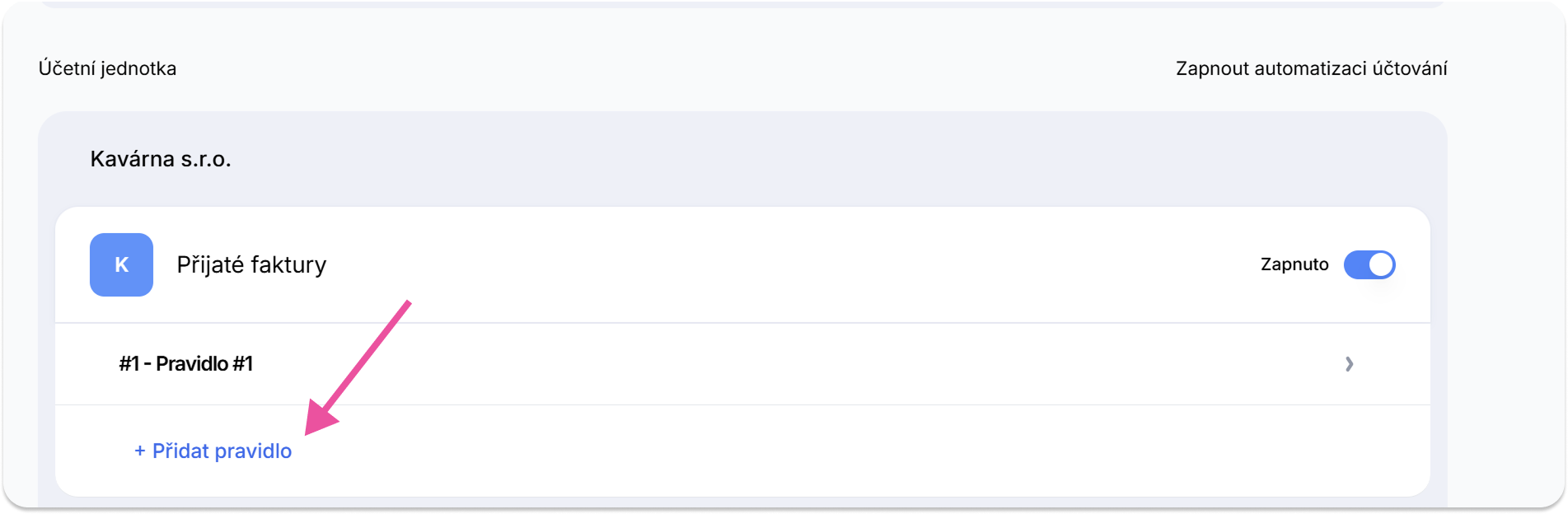
1. Nejprve si vytvořte nové pravidlo, které si libovolně pojmenujete.
Kdykoliv si ho můžete přejmenovat přes tři tečky.
2. Po rozkliknutí tohoto nového pravidla vyberete hodnoty, ze kterých se bude pravidlo skládat.
a) Pravidlo začíná podmínkou, když "je něco splněno"
Tady si můžete zvolit jakékoliv pole, které se na dokladu nachází, například: celkem základ, variabilní symbol, IČO, ale i třeba e-mail odesílatele, kdo dokument nahrál...
V seznamu se dá i jednoduše vyhledávat.
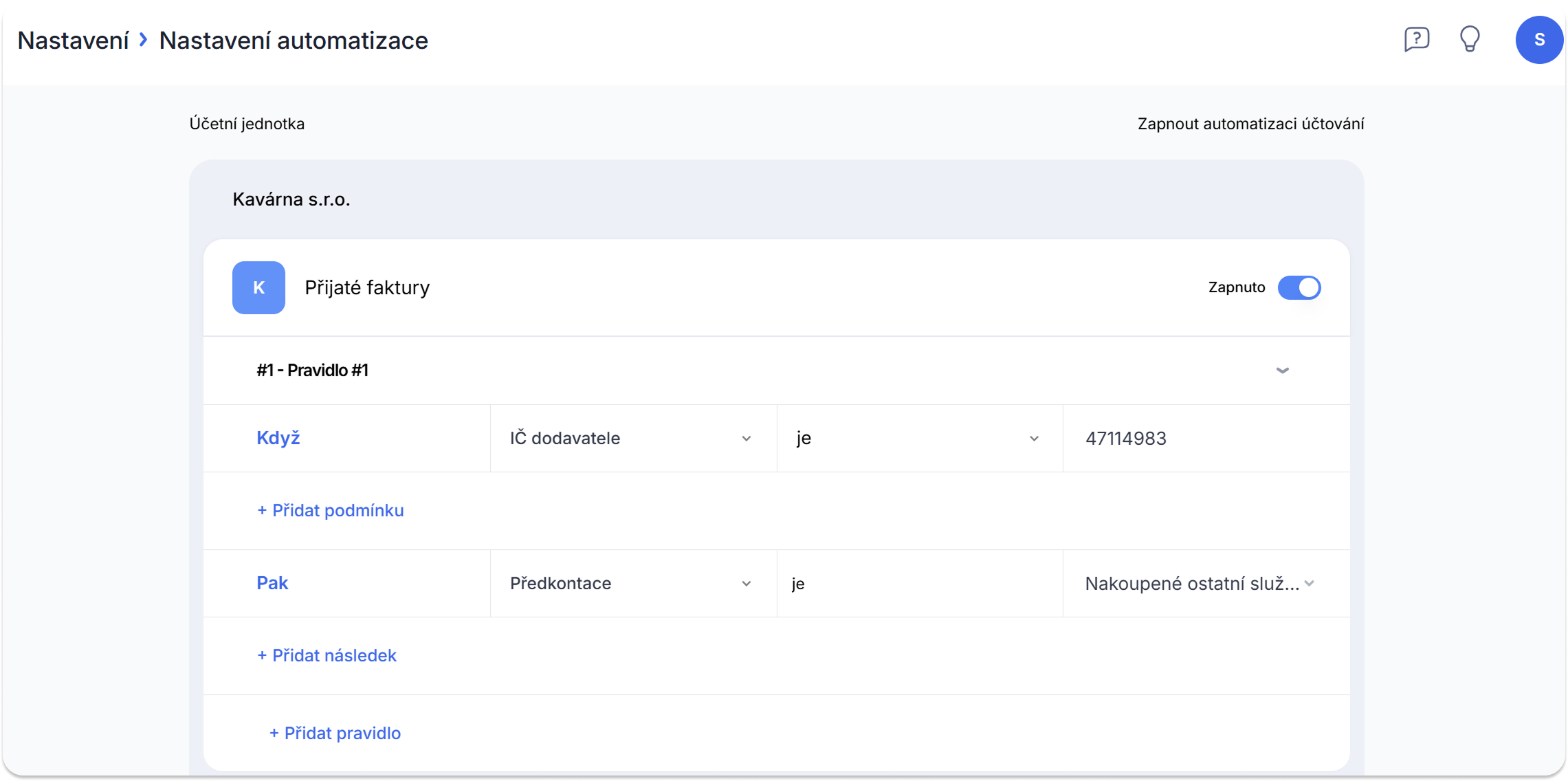
Následně vyberete jednu z nabízených možností podmínek. Ty se vždy nabízí v závislosti na tom, o jaký druh pole se jedná, jestli textové, alfanumerické, numerické (číselné) nebo číselníkové. Například na výběr tyto možnosti:
- nemá hodnotu
- má hodnotu
- je
- obsahuje
- je větší než
- je menší než
- je větší nebo rovno
- je menší nebo rovno
- začíná
- je jeden z
- a mnoho dalšího
b) K základní podmínce můžete následně přidat další podmínky (pomocí operátoru "přidat podmínku"), které musí být splněny současně.
3. Zvolíte, co se má následně stát a automaticky zaúčtovat, tedy možnost "pak".
4. Pravidlo následně uložíte
Praktický příklad z našeho obrázku ukazuje jednoduchou podmínku, kdy bylo nastaveno, že když bude IČO na dokladu mít přesnou hodnotu 47114983, pak se má vyplnit předkontace na "Nakoupené ostatní služby".
Pravidel si můžete vytvořit, kolik potřebujete.
Je možné si také nastavit pořadí pravidel.
Nastavení pořadí
Důležité je zamyslet se nad pořadím (prioritou) jednotlivých pravidel, protože pravidlo, které je na prvním místě, má největší váhu a bude se po nahrání dokladu uplatňovat jako první.
Pokud doklad nesplní podmínky prvního pravidla, systém přechází k dalšímu, a takto pokračuje, dokud nenajde pravidlo, kterému doklad vyhovuje.
V případě, že doklad nesplní žádnou z nastavených podmínek, účetní kódy vyplníte pak přímo v detailu dokladu.
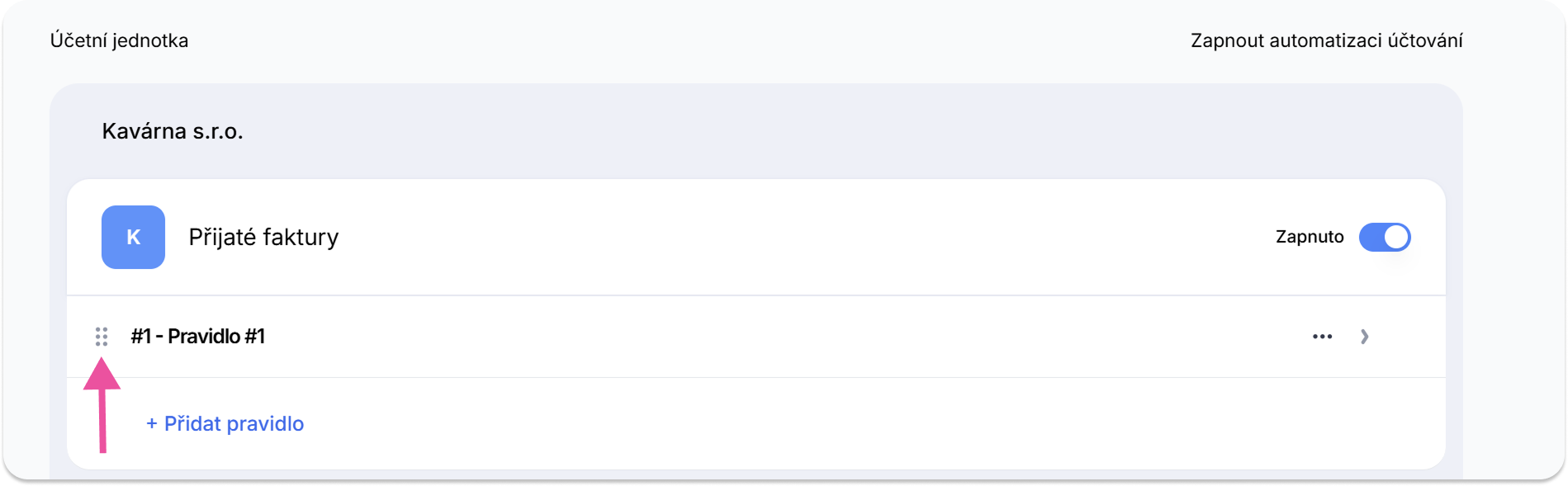
Pořadí jednotlivých pravidel můžete změnit tak, že najedete myší na název daného scénáře a objeví se vám ikona pro posunutí: