
Komentáře
Komentáře jsou klíčovým nástrojem pro spolupráci a komunikaci, při schvalování a zpracování účetních dokladů přímo v aplikaci.
Tato funkce slouží k centralizované a kontextové komunikaci přímo u konkrétního dokladu. Umožňuje uživatelům diskutovat nejasnosti, žádat o doplňující podklady pro schválení a zaznamenávat důležité poznámky. Klíčovou výhodou je, že nahrazuje emailovou komunikaci a udržuje všechny informace a rozhodnutí k fakturám na jednom místě v rámci aplikace, což výrazně zrychluje a zpřehledňuje proces schvalování.
Komentáře najdete v detailu každého dokladu na panelu, v horní části obrazovky.
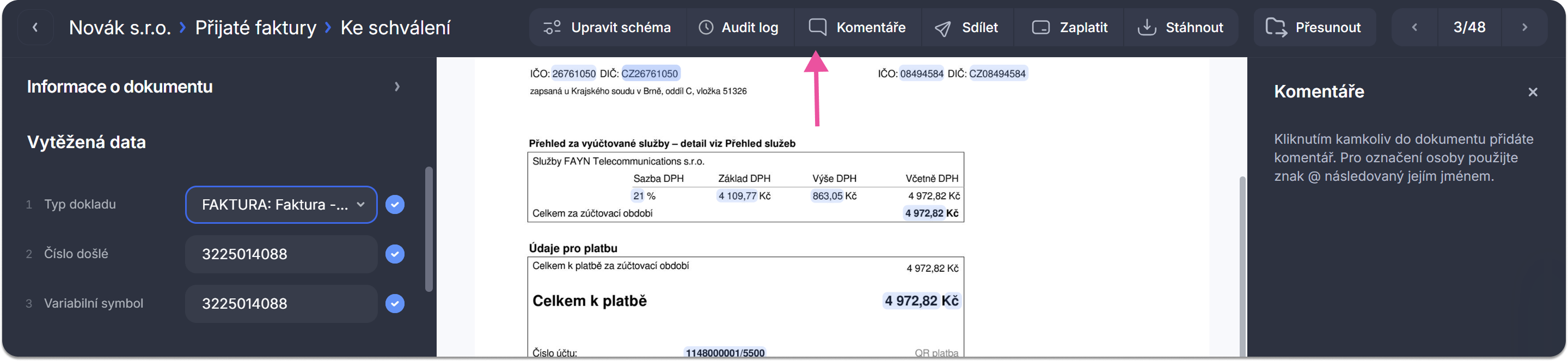
Umístění komentáře
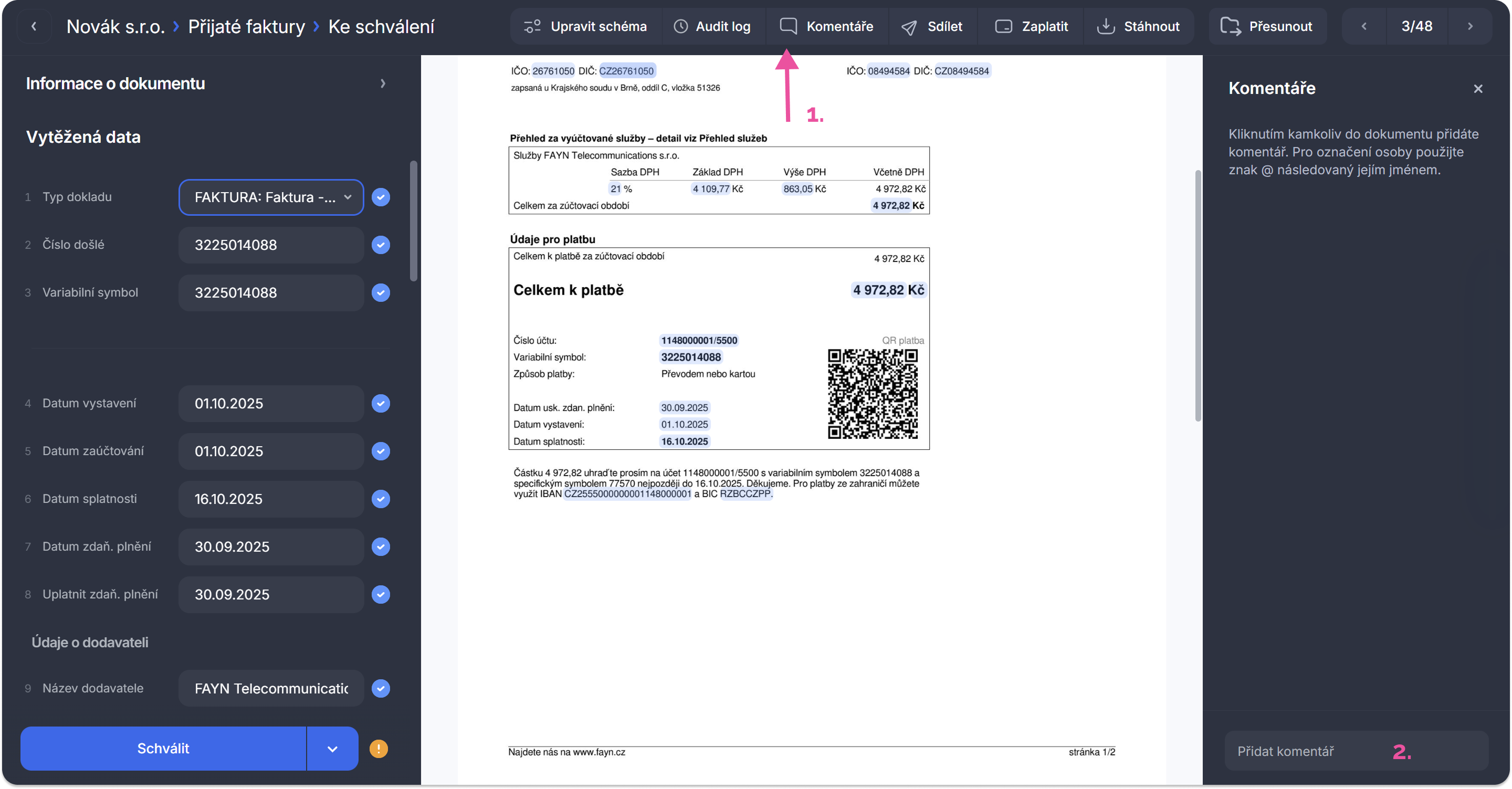
1. Obecný komentář
Pokud nechcete komentář umístit na konkrétní místo, můžete napsat obecný komentář, který se zobrazí pouze v postranním panelu.
Klikněte nejprve na ikonu komentáře v horním řádku a zobrazí se vám postranní panel, kam můžete vložit obecný komentář. Případně i označit konkrétního uživatele přes zavináč "@" a odeslat.
2 . Kontextový komentář (pro konkrétní místo)
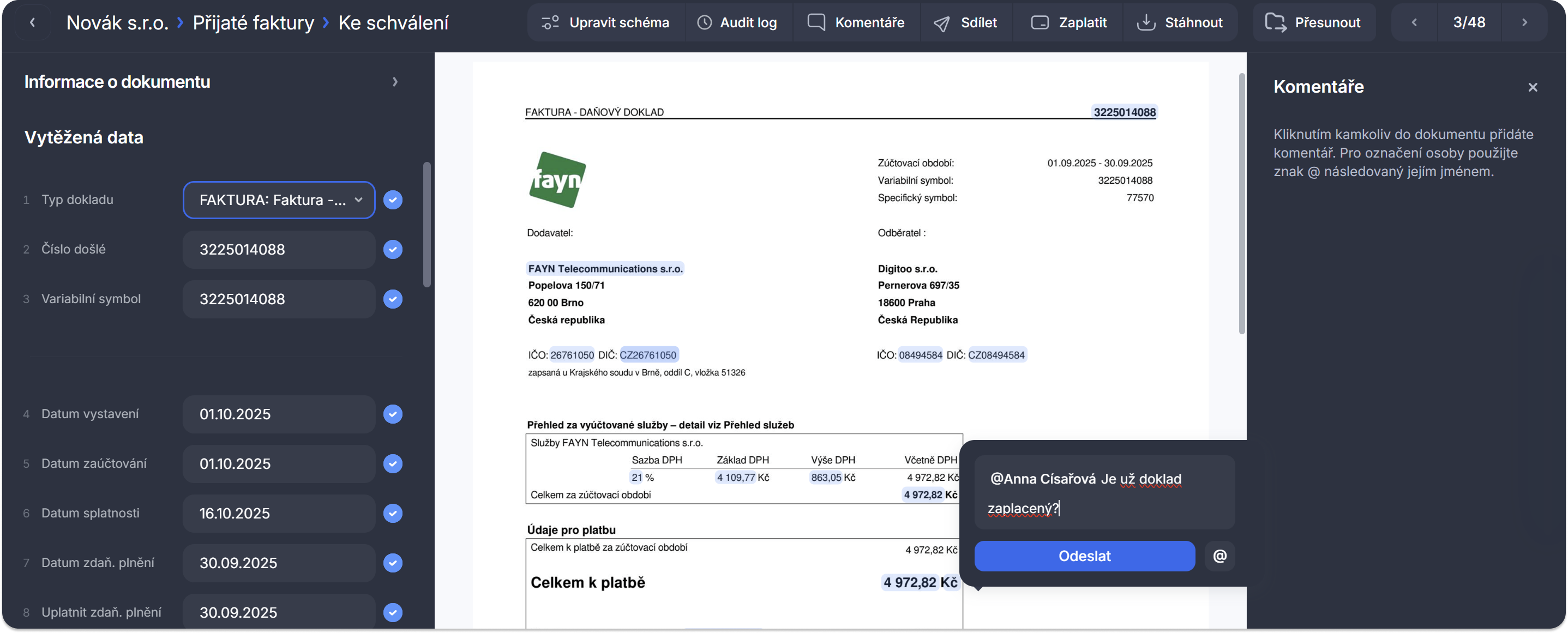
Potřebujete prodiskutovat konkrétní částku, datum nebo popis? Po kliknutí na ikonku komentáře libovolně označte místo na obrázku dokladu, kam byste chtěli komentář umístit. Objeví se malý formulář, kam napíšete svou poznámku a odešlete.
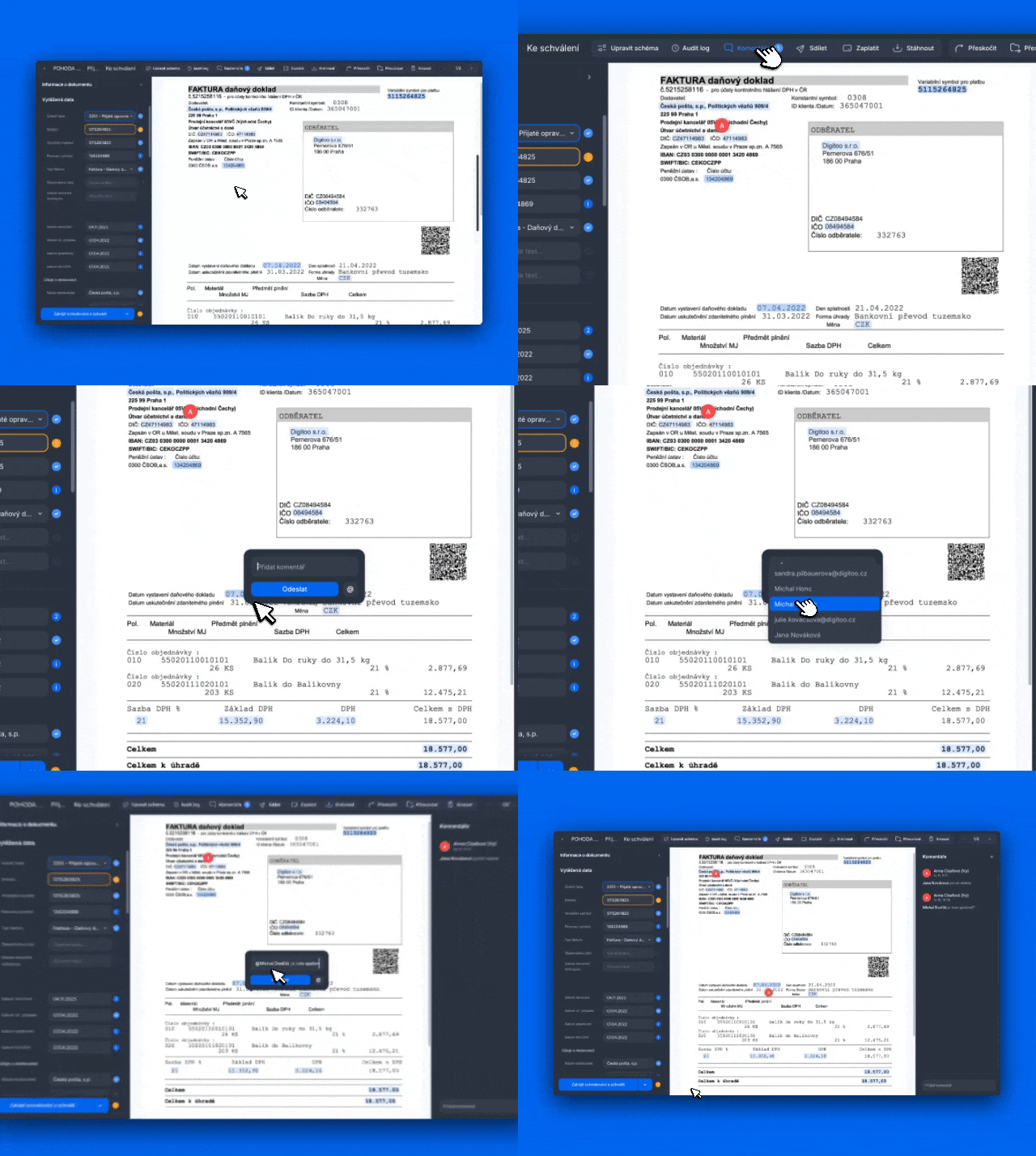
Můžete tak umístit komentář na konkrétní řádek faktury, popis položky, částku nebo datum, zkrátka kamkoliv potřebujete, abyste přesně ukázali, čeho se váš komentář týká.
Na dokladu se následně bude zobrazovat modrá bublina s komentářem, která je přímo svázaná s daným místem.
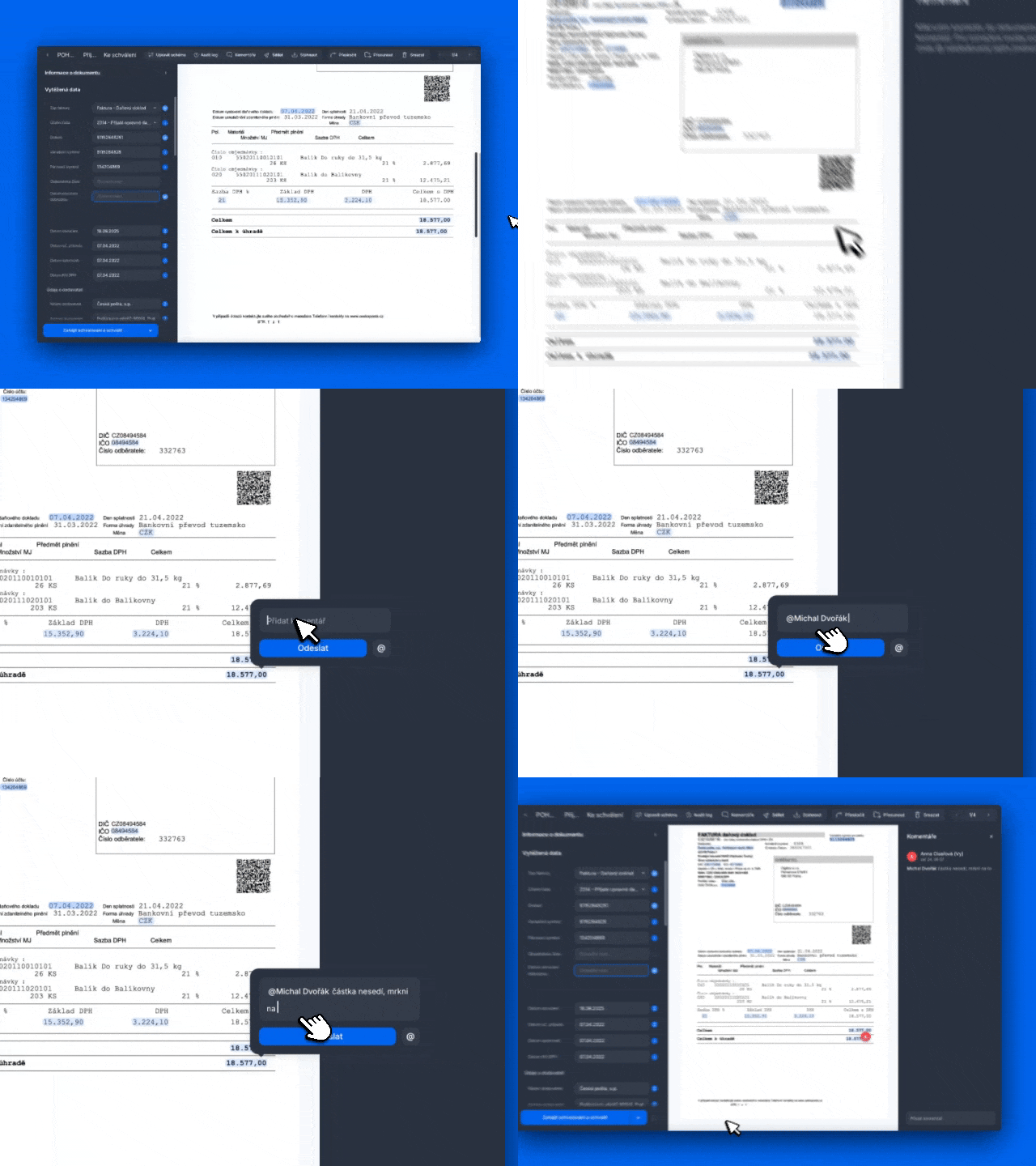
3. Zmínka konkrétního uživatele
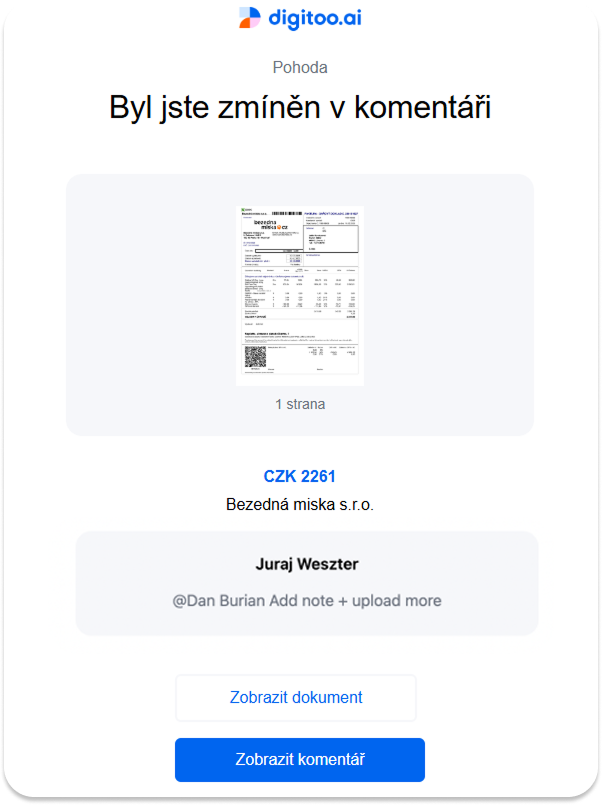
Chcete-li upozornit konkrétního kolegu, použijte symbol @ a vyberte uživatele ze seznamu nebo napište jeho jméno/e-mail, vložte komentář a odešlete. Tomuto uživateli pak přijde e-mailová notifikace, kde vidíte ten daný komentář a můžete se prokliknout do aplikace na konkrétní vazbu.
Označit budete moct pouze ty uživatele, kteří mají k danému doklad přístup a jsou přidaní do dané firmy a fronty jako uživatelé.
Například pokud má uživatel, kterého chci přidat do komentáře uživatelskou roli Omezený editor, ale ve schvalovacím scénáře u daného dokladu není, znamená to, že nemá k dokladu oprávnění a abych ho mohla přidat do komentáře, musím mu to oprávnění nejpve dát a tedy přidat do schvalovací cesty.
Na druhou stranu například uživatelé s rolí editor budou mít přístup ke všem dokladů v dané firmě a frontě, takže ti problém mít nebudou. Naopak uživatelé s rolí Čtenář a Uploader nebudou mít oprávnění doklady nijak komentovat. Uploader má možnost vložit poznámku během nahrání dokladu přes mobilní aplikaci.
Pokud potřebujete komentovat doklad s nějakou třetí stranou, která není vašim uživatelem v aplikaci nebo nemá k dokladu oprávnění, pak můžete místo toho využít funkcí sdílení dokladu, kam vložíte e-mail dané osoby a text.
Upozornění na komentáře
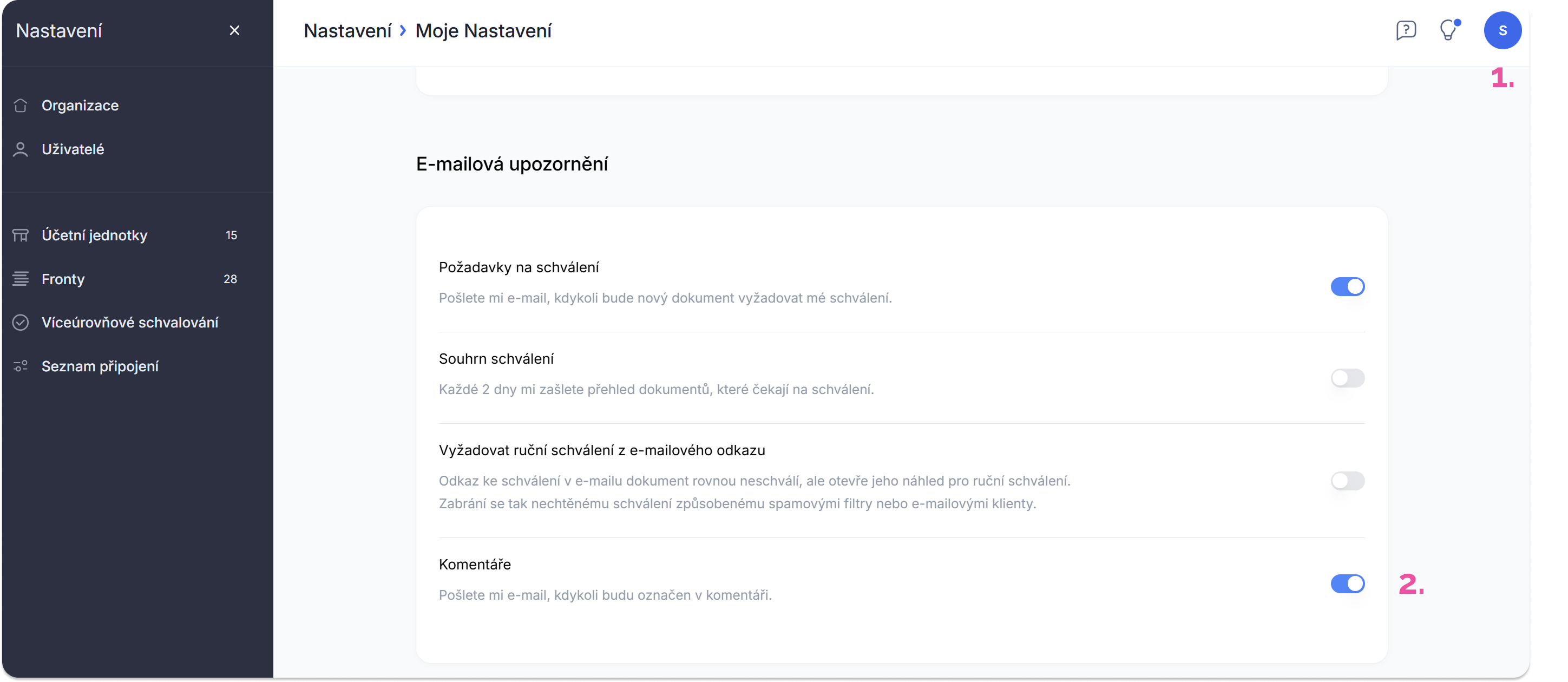
E-mailové notifikace na komentáře jsou automaticky pro každého uživatele zapnuté jako aktivní. V případě, že je nechcete dostávat, pak si je můžete vypnout v rámci svého profilového nastavení.
Vypnutí upozornění na komentáře
Klikněte v pravém horním rohu na vaše iniciály (ikonu profilu) - Moje nastavení - E-mailová upozornění - Komentáře a vypněte je
Diskuze a Odpovědi
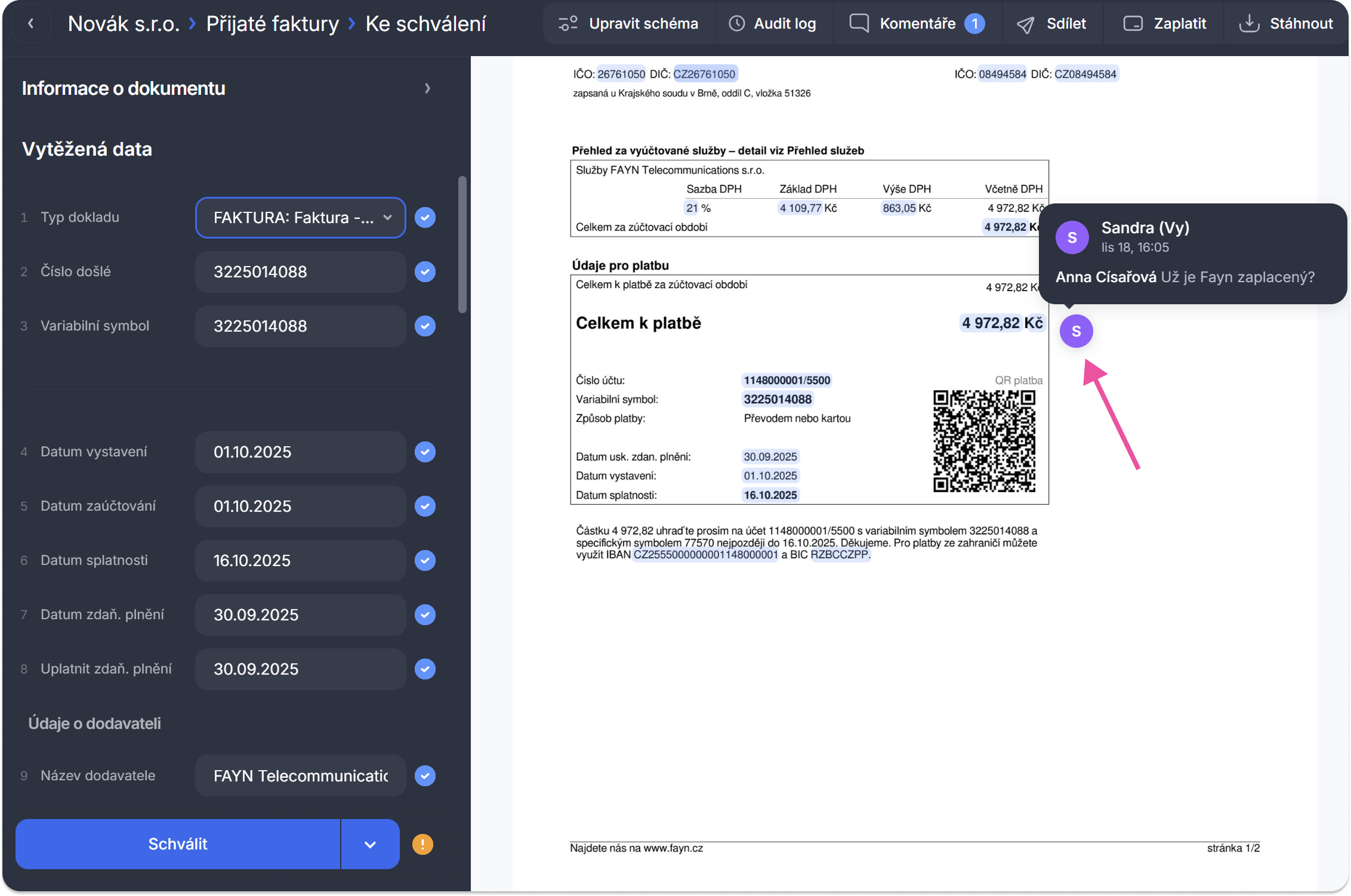
Zobrazení vlákna: Po odeslání se komentář uloží buď obecně pro celý doklad, pokud se týkal vybraného místa, pak bude označené barevným avatarem na obrázku dokladu. Kliknutím ikonu bubliny v hlavní liště nebo na barevného avatara se otevře postranní panel s celým vláknem komentářů a jejich historie.
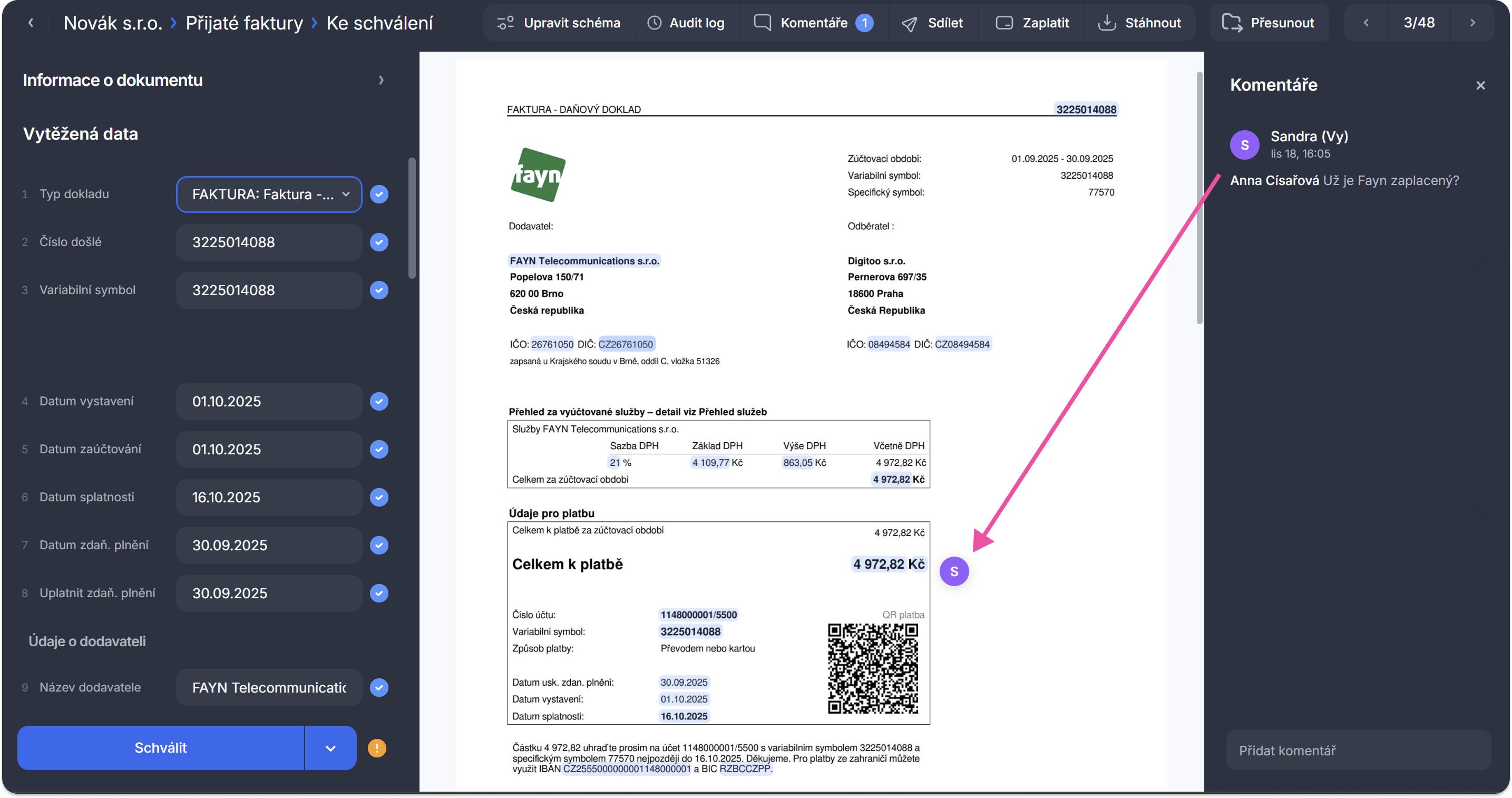
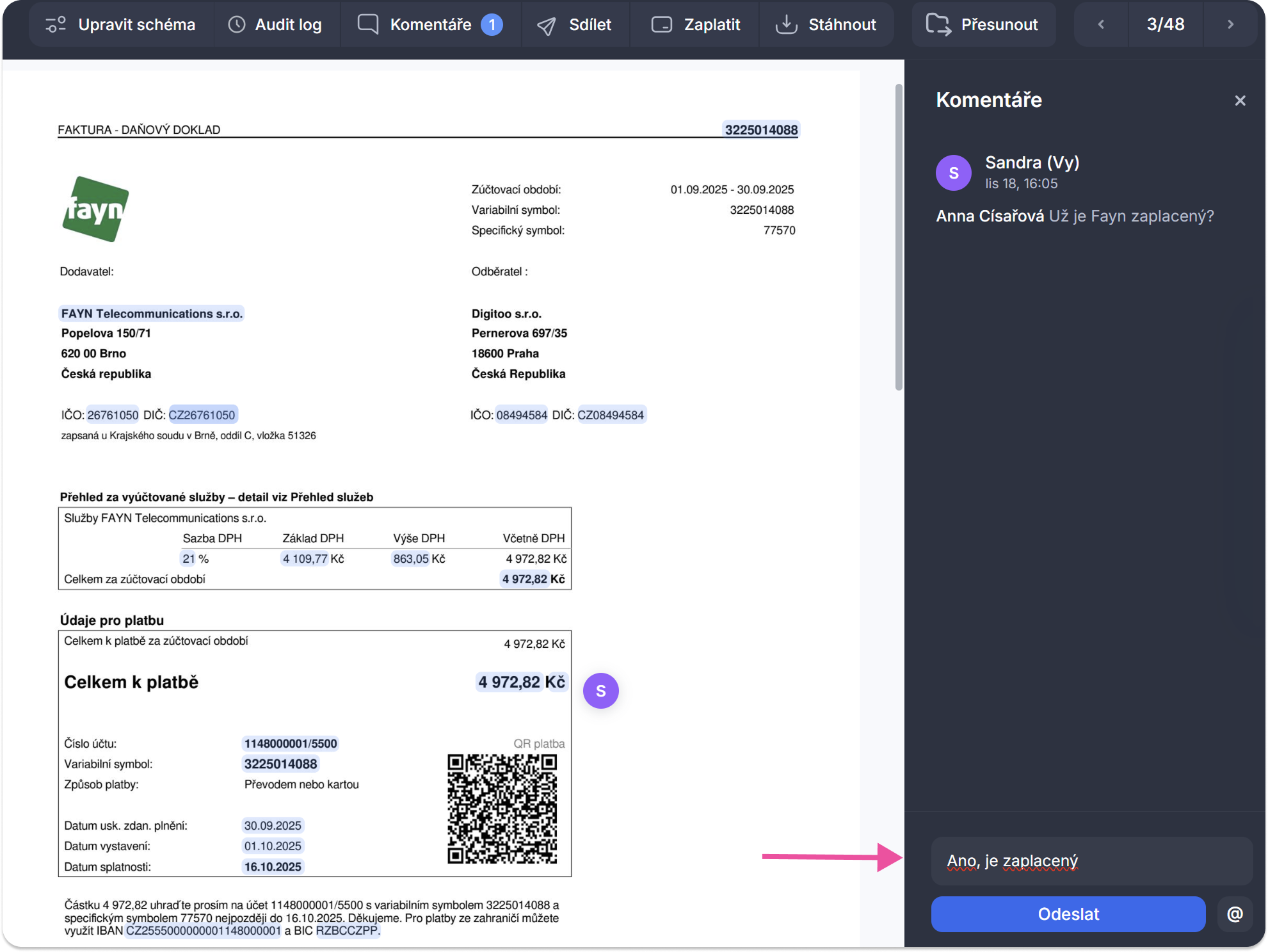
Odpovídání: V postranním panelu i přímo ve vlákně na dokladu můžete na komentáře odpovídat. Nejprve si musíte kliknout na ikonu komentářů v horním řádku, aby se vám komentáře zobrazily.
1. Odpověď v postranním panelu
2. Odpověď na konkrétní vazbu - označení konkrétního místa na dokladu:
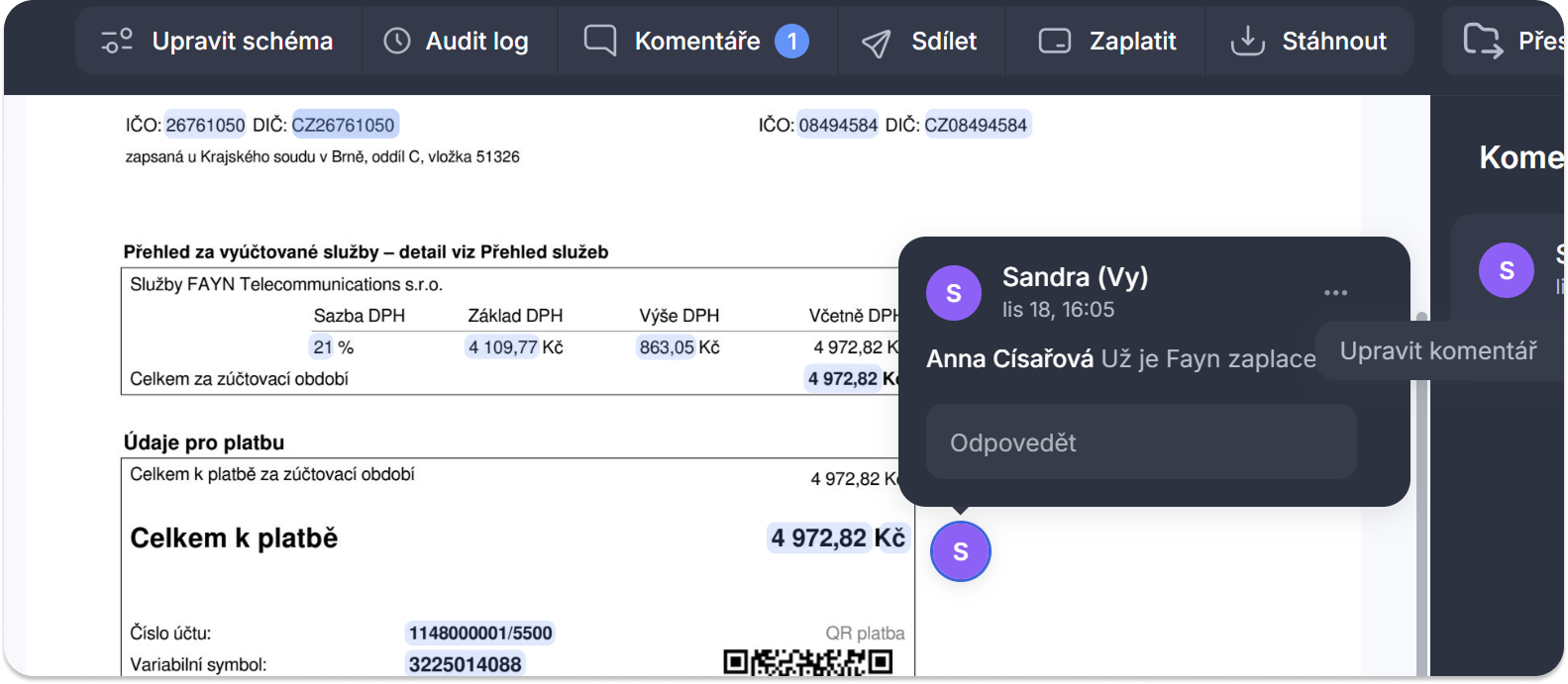
Úpravy: Upravit můžete jedině vaše vlastní komentáře, nikoli dalších uživatelů. U vašeho komentáře se zobrazí tři tečky, kde zvolte možnost Upravit, abyste editovali váš komentář a následně klikněte na tlačítko odeslat pro uložení změn, případně lze úpravu ještě zrušit.
🔔 Jak zjistíte, že máte nový komentář?
V horní liště nástrojů u dokladu se zobrazuje ikona komentáře s počtem nových zpráv. Kliknutím na komentáře se zobrazí na pravé straně postranní panel s komentáři a ikona avatara uživatele na obrázku dokladu, pokud vložil komentář na konkrétní pozici na dokladu

Smazání komentáře
Komentář u dokladu můžete nově nejen upravit, ale také úplně smazat. Systém při mazání automaticky rozlišuje dva stavy podle toho, zda na váš komentář už někdo odpověděl:
Komentář bez odpovědí (Hard delete): Pokud jste napsali komentář a nikdo na něj v rámci vlákna nereagoval, po kliknutí na ikonu koše (smazat) komentář úplně zmizí z historie dokladu.
Komentář s navázaným vláknem (Soft delete): Pokud pod vaším komentářem už vznikla diskuse a reagovali na něj další kolegové, systém text kvůli zachování kontextu nesmaže úplně. Původní text zmizí a nahradí se systémovým štítkem „Smazáno“, přičemž celá navazující konverzace zůstane pro ostatní normálně viditelná.