Napojení na účetní systém Pohoda
Pro zajištění obousměrné komunikace mezi Digitoo.ai a účetním systémem Pohoda je jednou z možností propojení Digitoo Agent. Při prvním nastavování Digitoo Agenta pro propojení s účetním systémem Pohoda doporučujeme projít všechny následující kroky, abyste zajistili správnou funkčnost a předešli možným problémům.
Instalace Digitoo agenta pro Pohodu
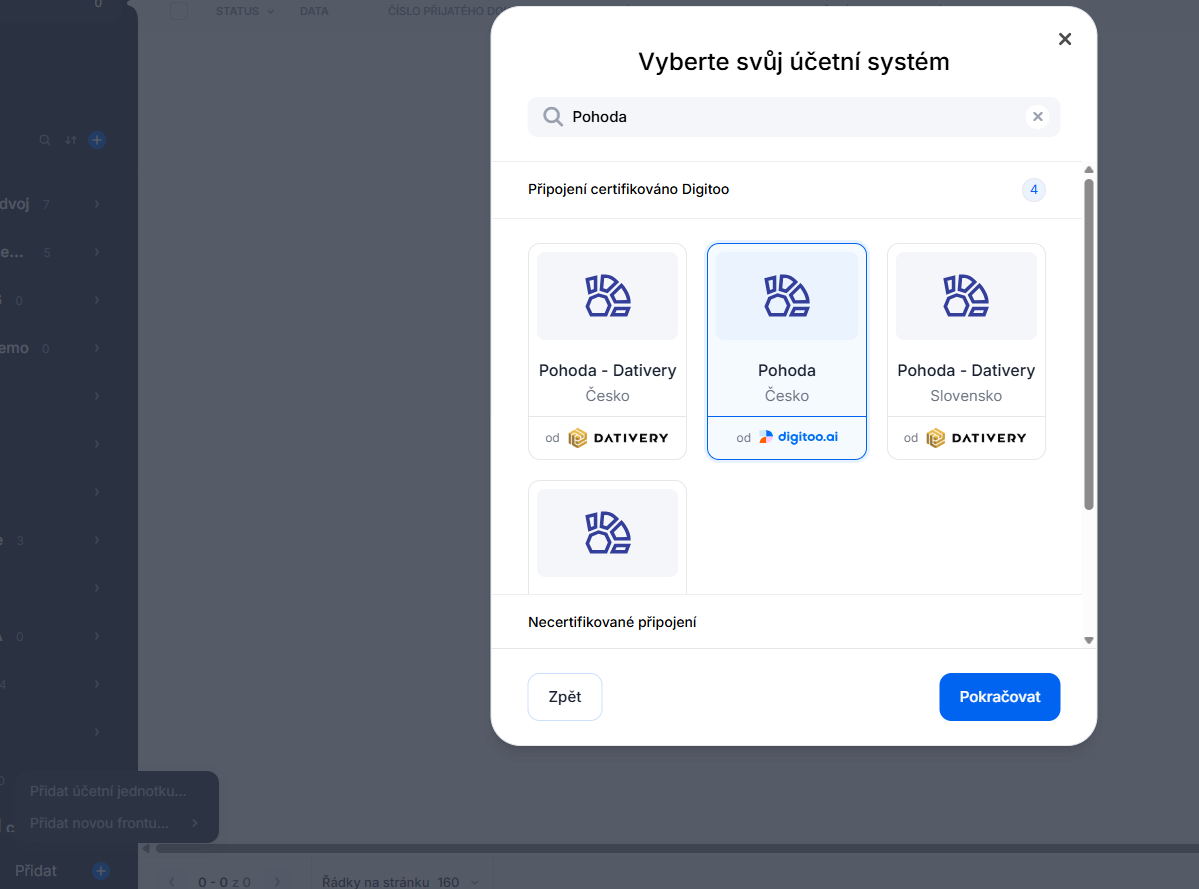
V Digitoo.ai aplikaci si nejprve přidejte účetní jednotku kliknutím na plusové tlačítko v levém dolním rohu. Pouze uživatel s oprávněním super admin nebo vlastník může vytvořit nové účetní jednotky. Zde vyberte propojení pro Pohodu od Digitoo.ai.
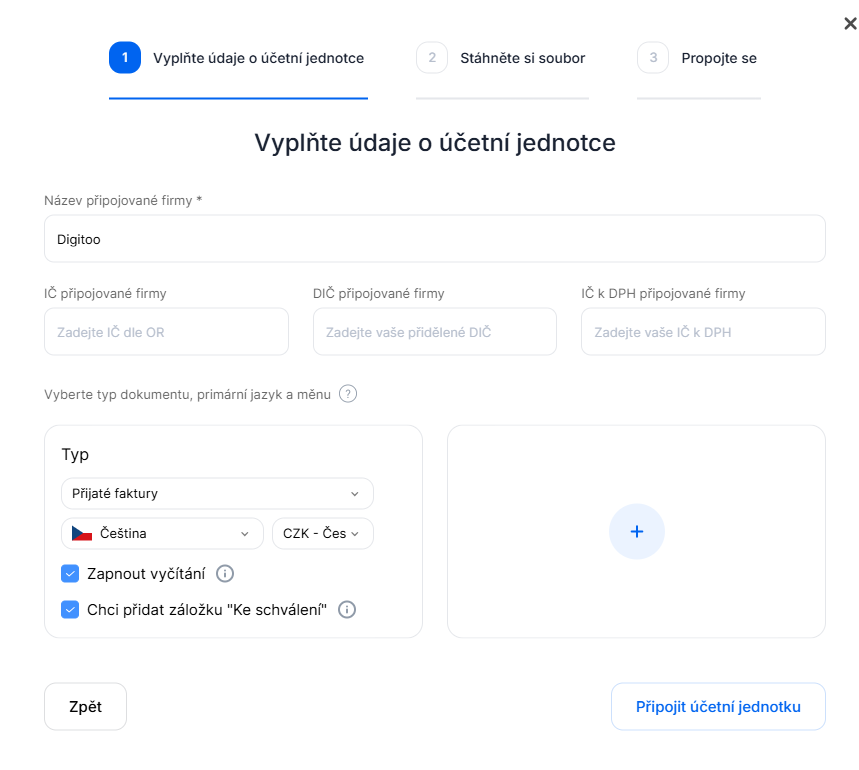
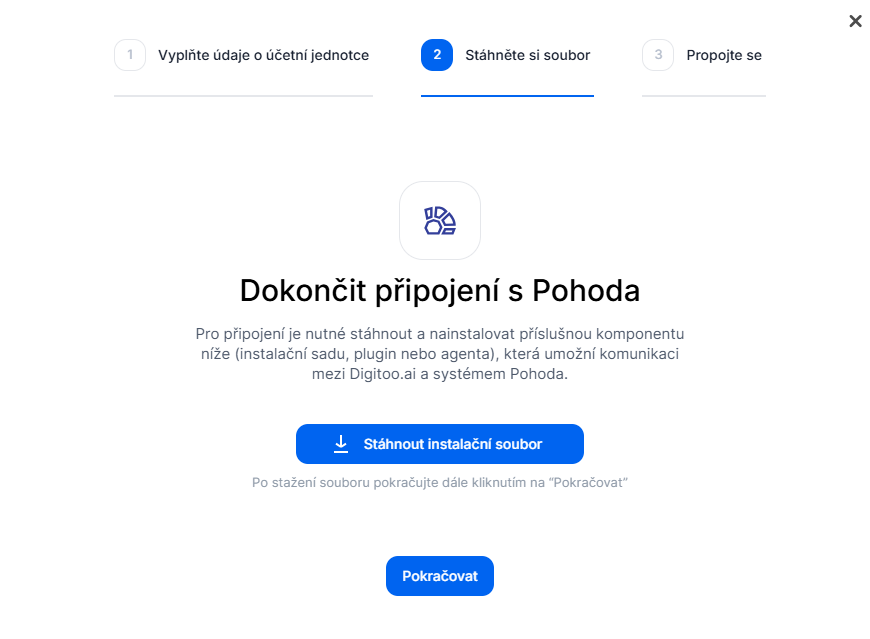
Jakmile si přidáte účetní jednotku a vyplníte název firmy, IČO a DIČ, v druhém kroku si stáhnete instalační soubor pro konektor na Pohodu - Digitoo Agenta. Toho stahujte na počítač či server, kde máte nainstalovanou Pohodu. Instalace musí proběhnout přímo tam, kde se Pohoda nachází.
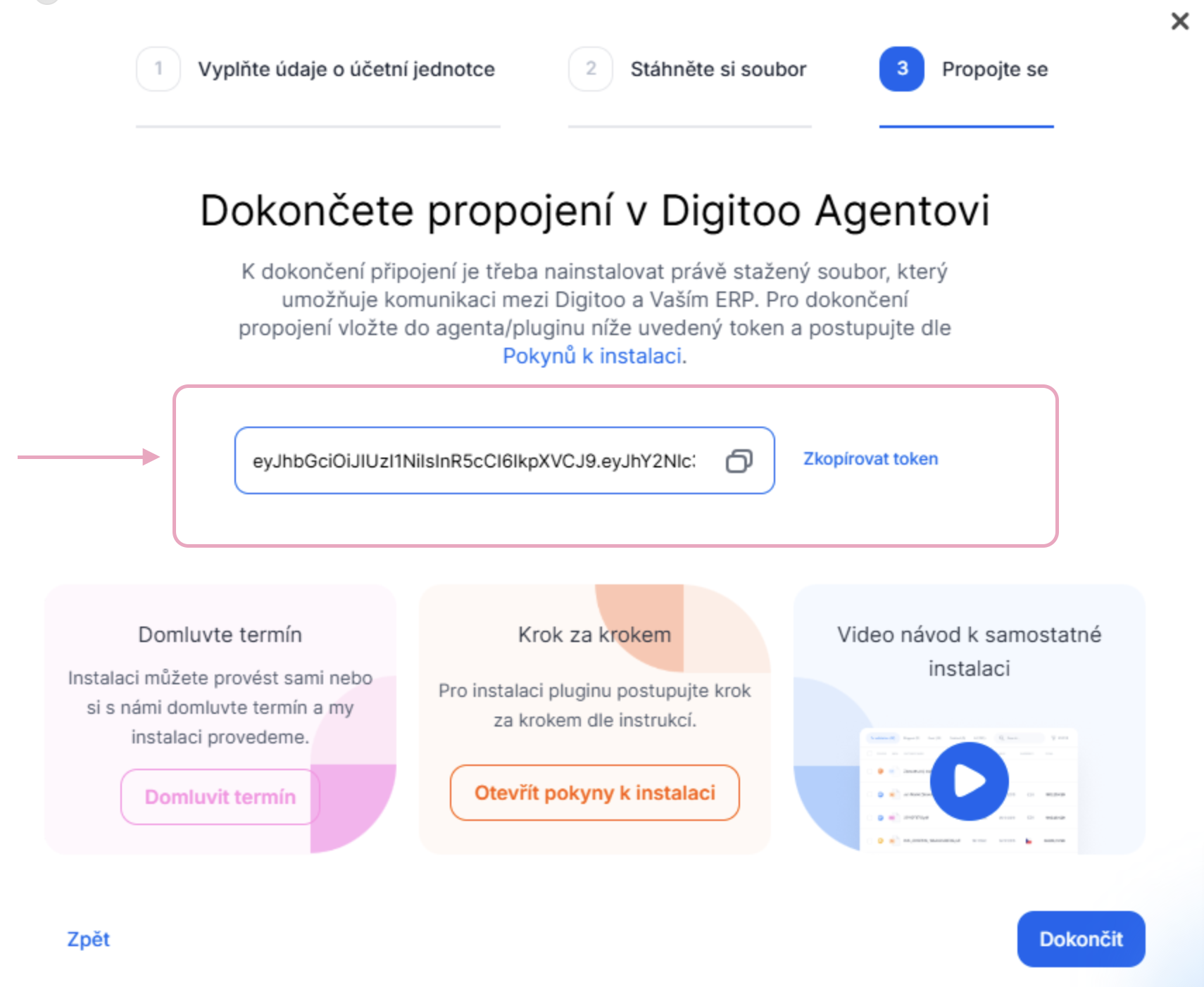
V třetím kroku si zkopírujte token, který budete potřebovat pro dokončení propojení, po samotné instalaci Digitoo Agenta. Zkopírovaný token si uchovejte bokem. Budete ho potřebovat v dalších krocích.
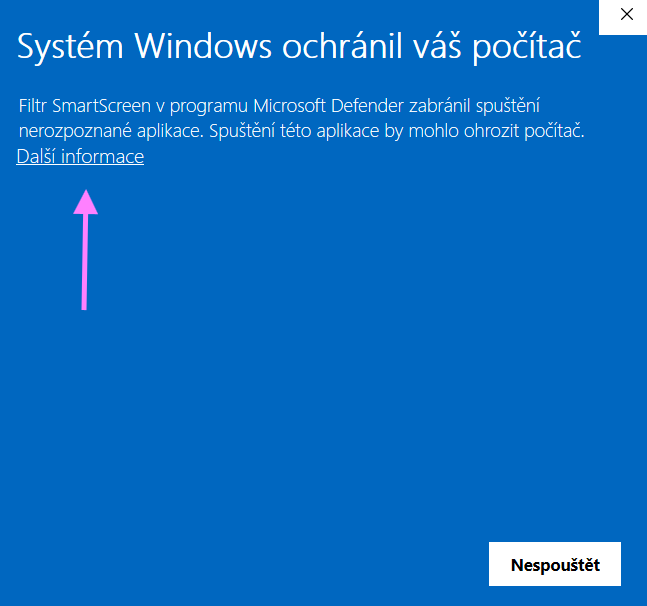
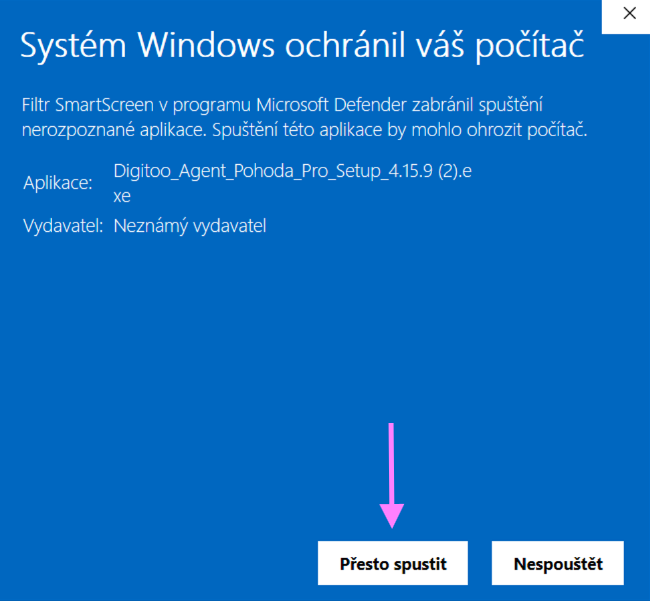
Jakmile proběhne stažení instalačního souboru, otevřete si záložku, kam se vám soubor stáhl, a spusťte ho. Po otevření se vám pravděpodobně otevře varovné okénko "Windows Defender", jelikož se jedná o testovací verzi produktu, nedošlo ještě k registraci u společnosti Microsoft. Software je však bezpečný. Potvrďte tedy, že chcete program nainstalovat.
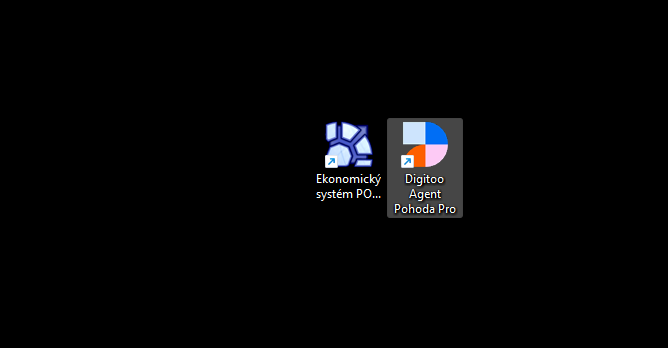
Po úspěšné instalaci se vám objeví na ploše ikona Digitoo agenta.
Průvodce propojením - první připojení
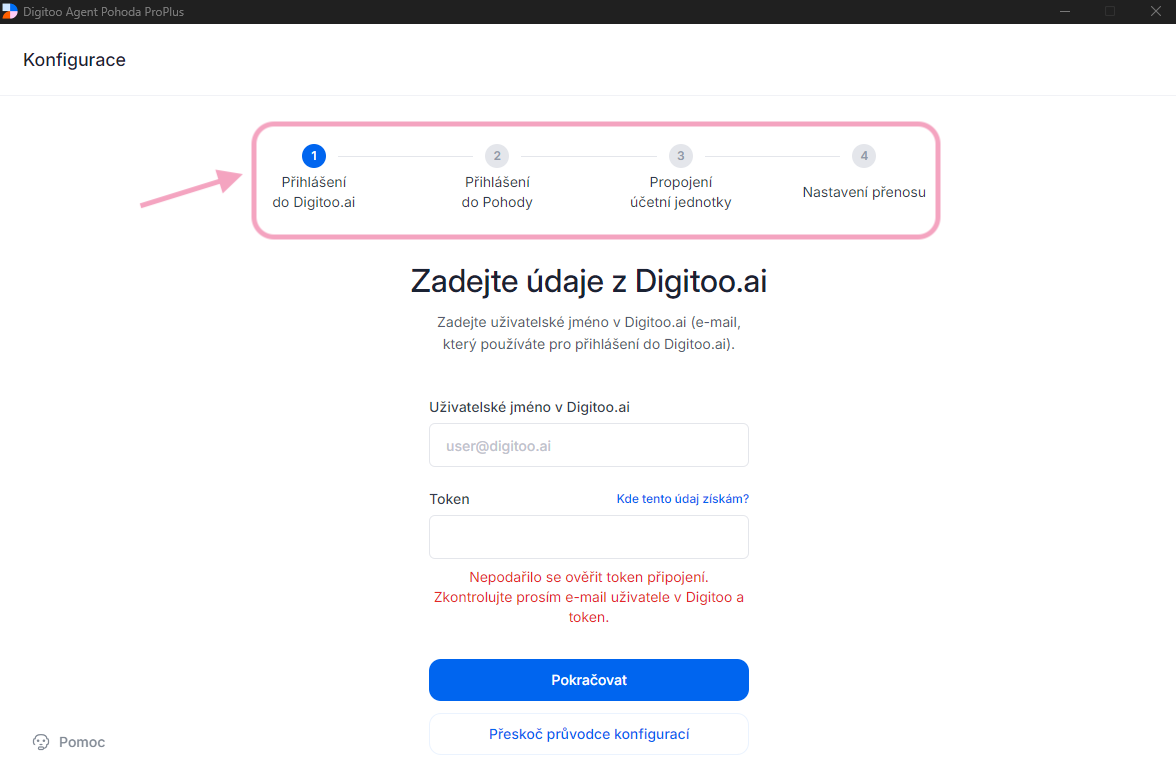
Po otevření Digitoo Agenta se vám zobrazí úvodní stránka, která vás provede nastavením a připojením agenta. Konfigurace se nastaví ve 4 krocích.
- Propojení s vaším Digitoo.ai účtem
- Přihlášení do Pohody
- Propojení účetní jednotky
- Nastavení přenosu dat do Pohody
1. Propojení s vaším Digitoo.ai účtem
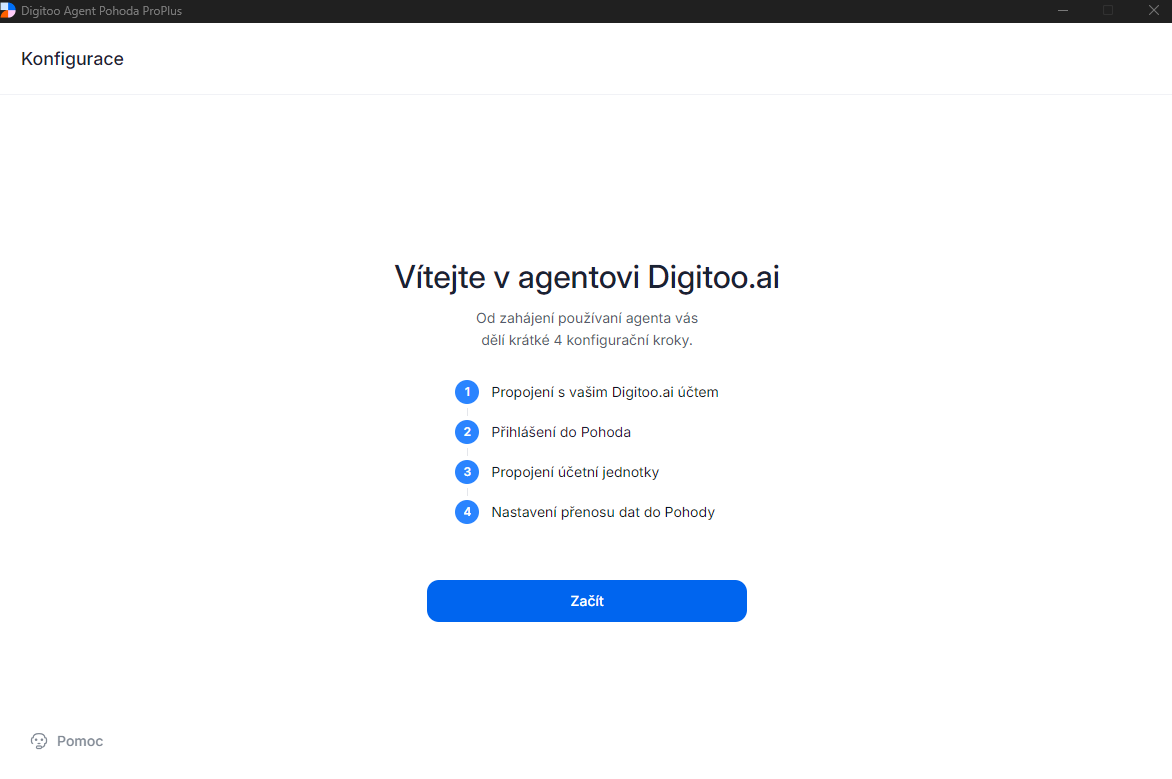
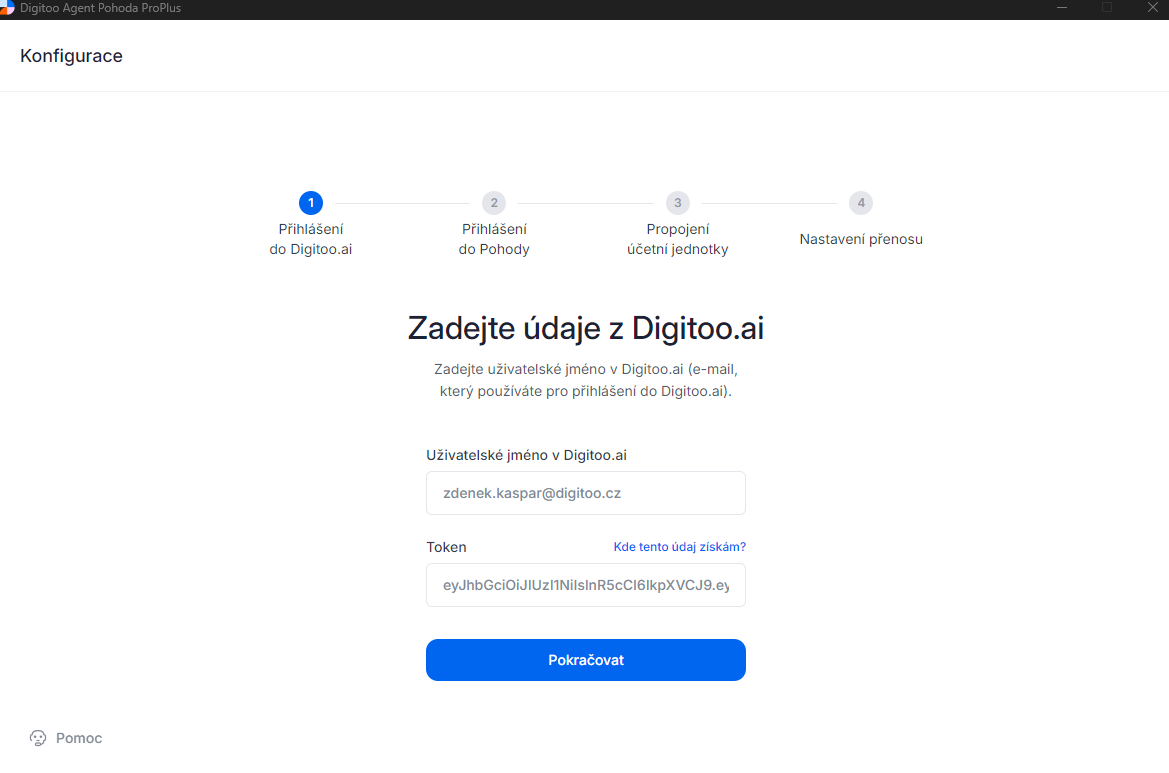
Po kliknutí na tlačítko “Začít” přejdete na krok 1: Propojení s vaším Digitoo.ai účtem. Zde zadáte e-mail, který používáte k přihlášení do Digitoo.ai, a přístupový token k dané účetní jednotce, který jste zkopírovali v Digitoo.ai v předchozím kroku.
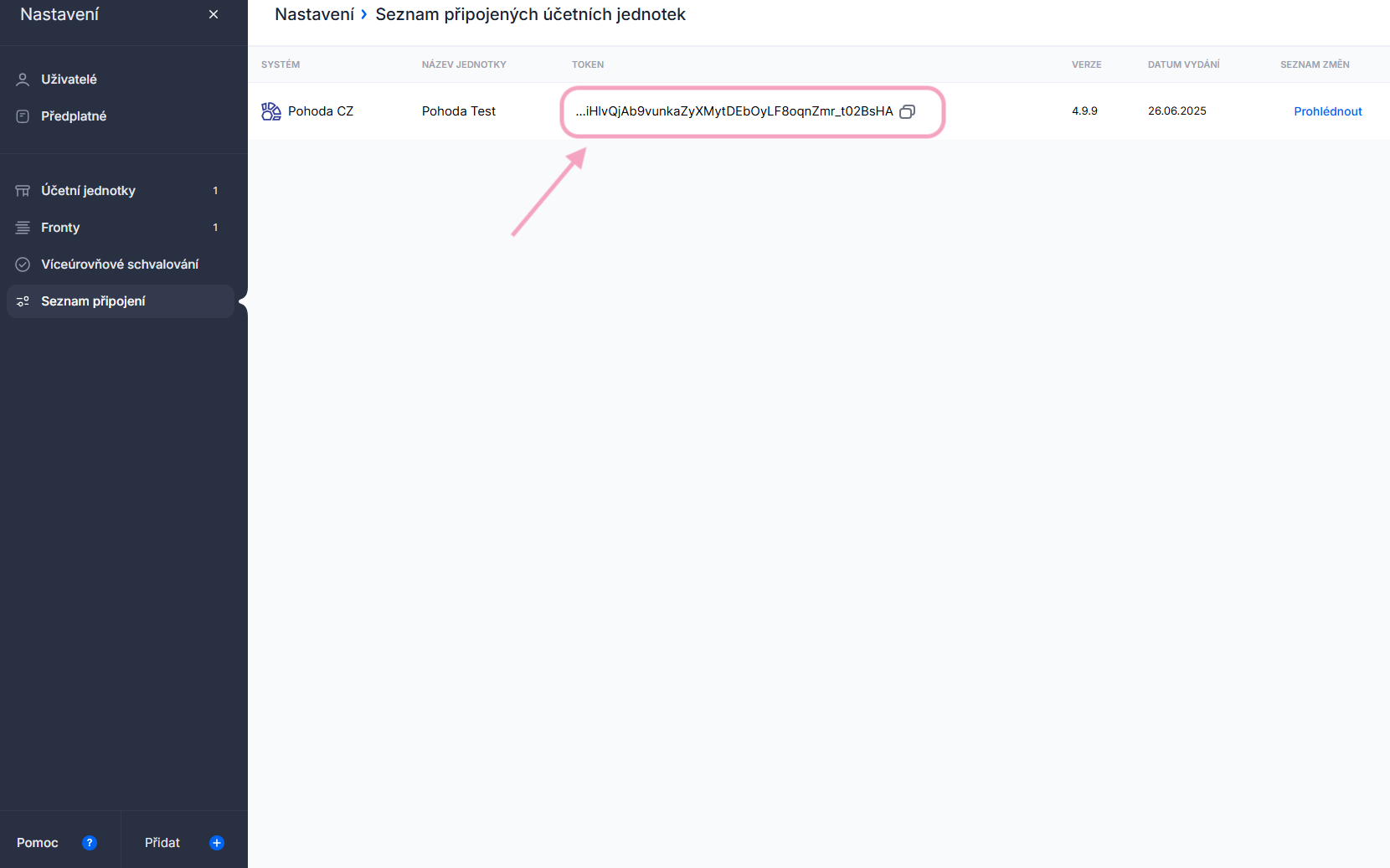
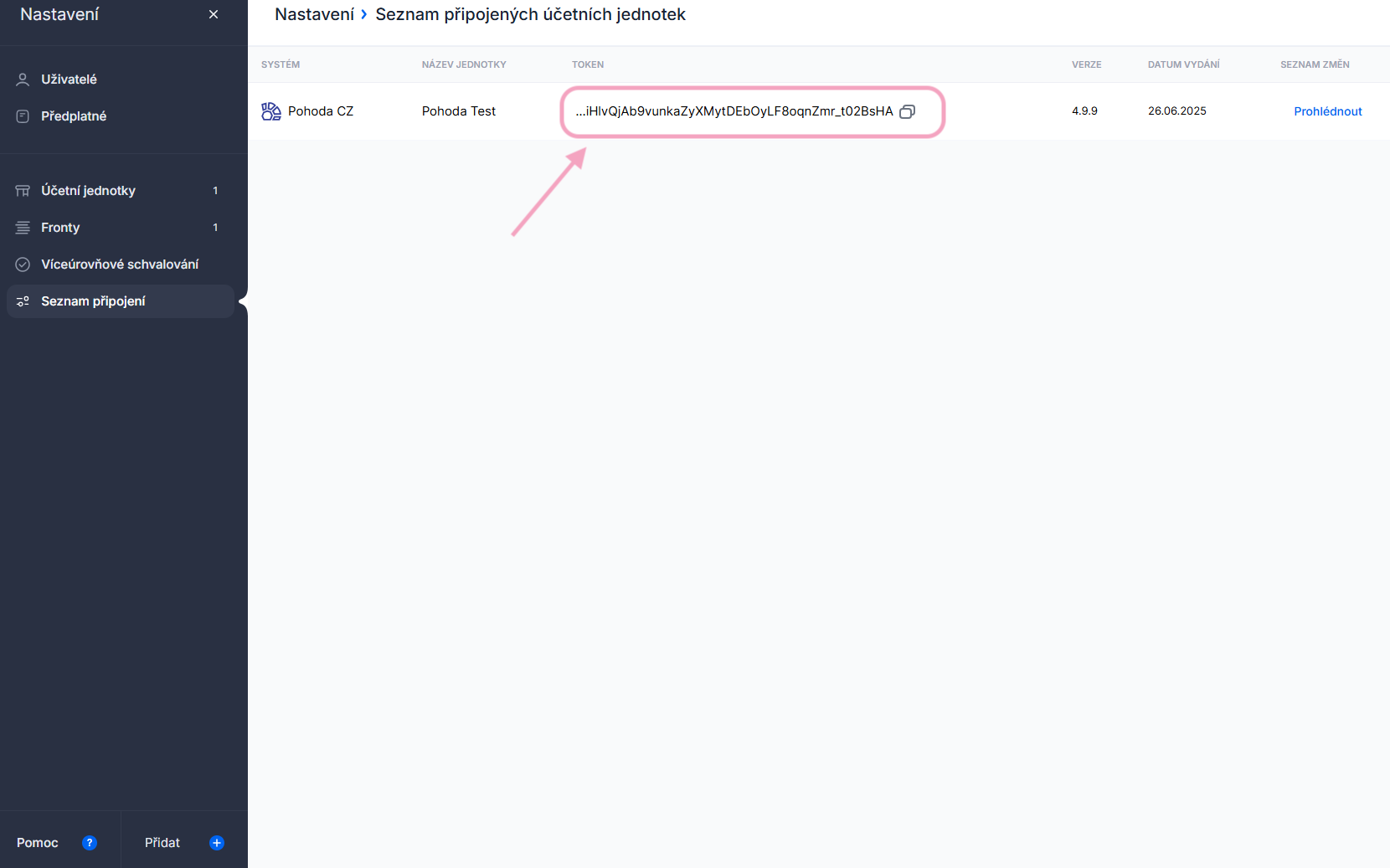
Pokud jste si token nezkopírovali při vytváření jednotky, můžete ho dodatečně najít ve webovém rozhraní Digitoo.ai v Nastavení v levém horním rohu - sekce "Seznam připojení". Zde token najdete pod názvem konkrétní firmy, kterou chcete připojit. Kliknutím na ikonu obdélníků ho jednoduše zkopírujete.
Přihlášení do Pohody
Po ověření přejdete na krok 2: Přihlášení do Pohody. Zde zadejte stejné uživatelské jméno a heslo, které používáte pro přihlášení do Pohody. V případě, že se do Pohody přihlašujete jen uživatelským jménem (např. Admin) bez hesla, heslo nevyplňujte ani v Digitoo agentovi.
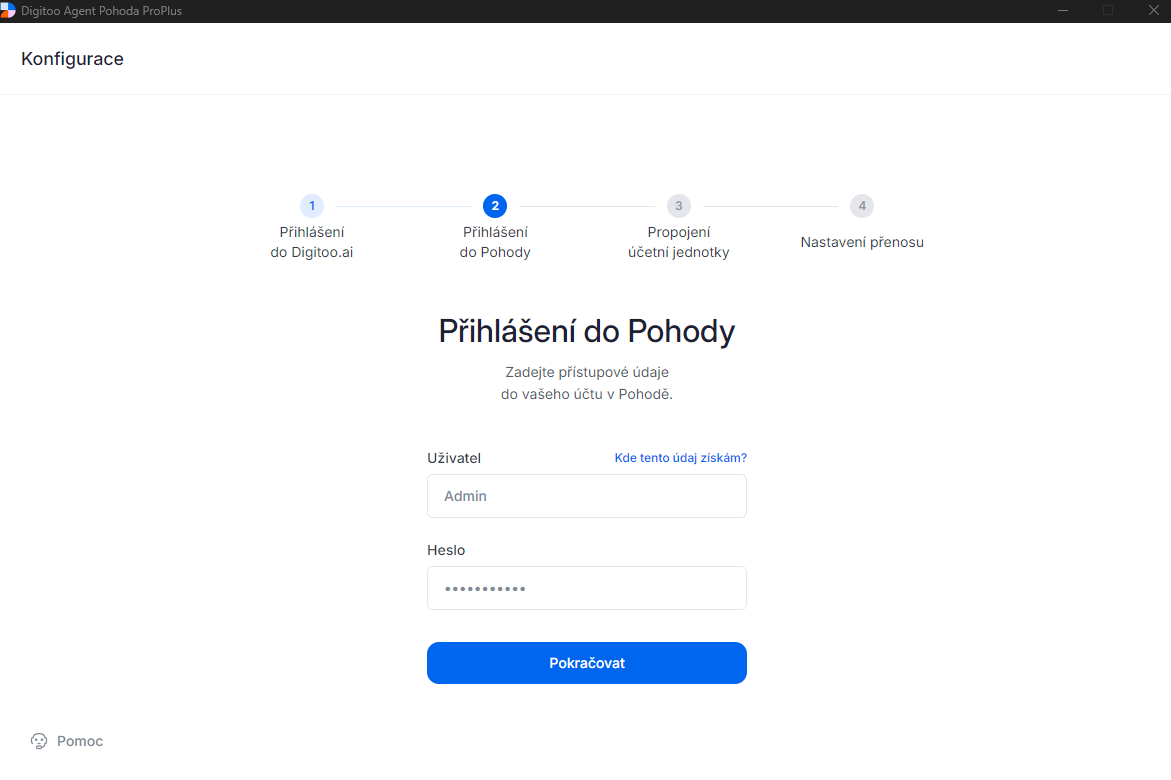
Pokud přihlášení proběhlo úspěšně, přejděte na krok 3.
V některých případech Digitoo Agent nenajde cestu k EXE souboru automaticky, pak se po přihlášení objeví formulář „Cesta k Pohodě EXE souboru“. Často jde o situaci, kdy Pohoda běží na serveru nebo na vzdálené ploše.
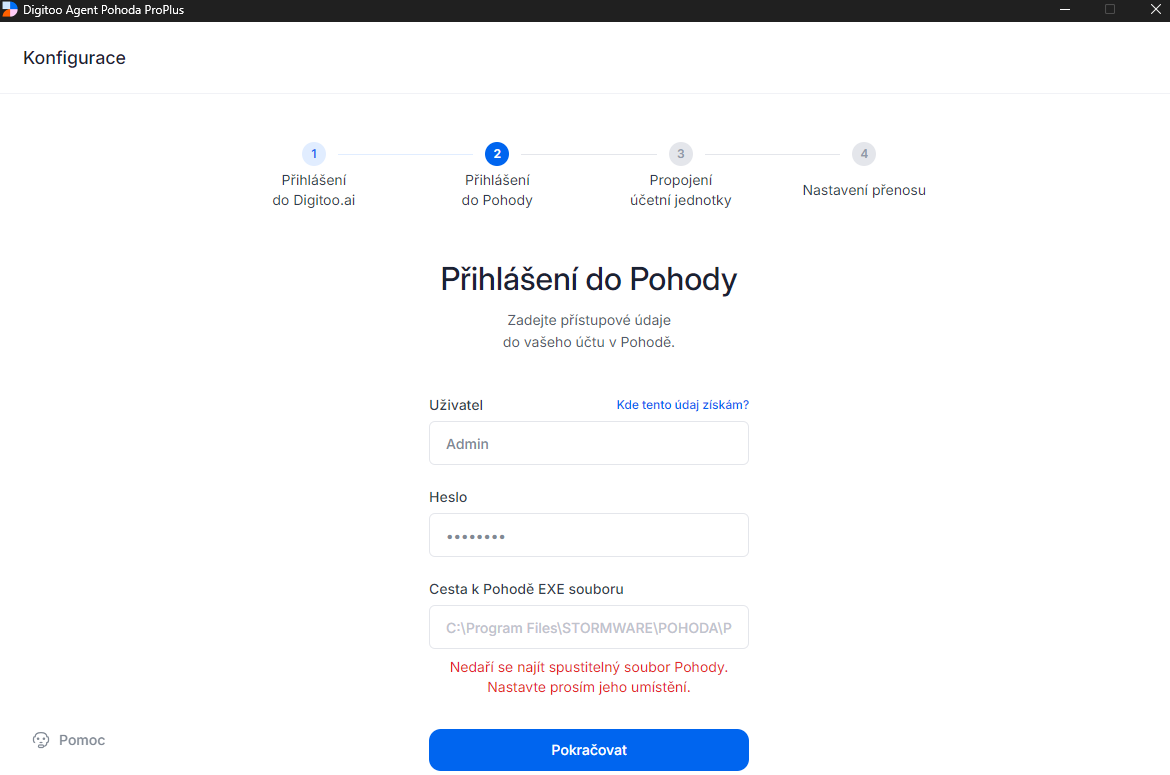
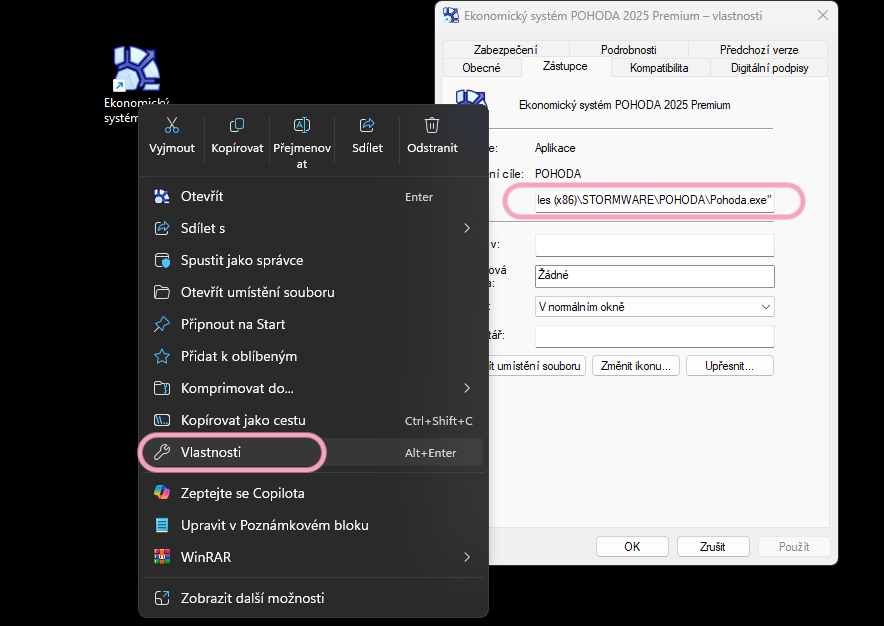
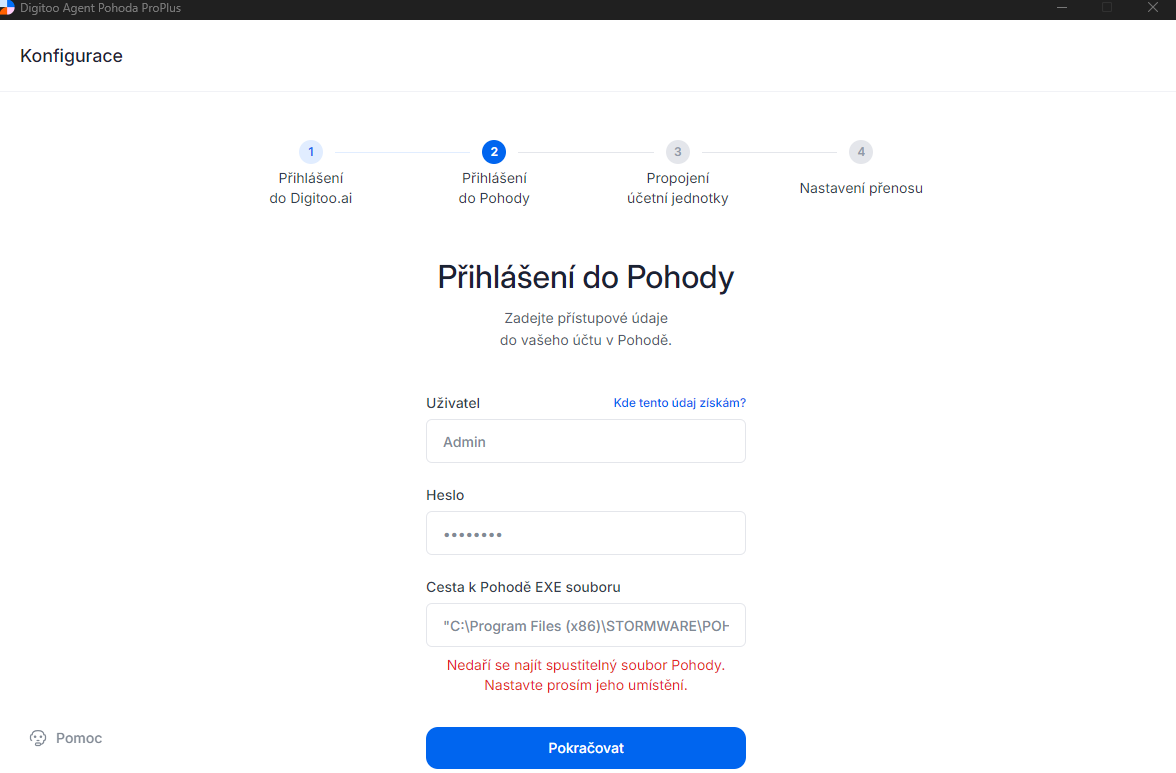
Cestu k Pohodě najdete následujícím způsobem: klikněte pravým tlačítkem myši na ikonu Pohody na ploše - Vlastnosti - Cíl. V řádku Cíl/Target zkopírujte vše, co je uvedeno (včetně případných uvozovek). Nejrychlejší a osvědčený způsob je prokliknutí do řádku Cíl ve vlastnostech a následně použití klávesové zkratky CTRL+A, která vám označí všechny znaky, které se v řádku nacházejí. Pak přes zkratku CTRL+C označené údaje zkopírujte a vložte v Digitoo agentovi do kolonky "Cesta k Pohodě EXE souboru".
❗Pozor: pokud se nastavuje cesta k EXE souboru, tak cesta k EXE souboru musí mít vždy přiřazeno písmeno např. C:\ , nestačí zadat pouze \\.
3: Propojení účetní jednotky
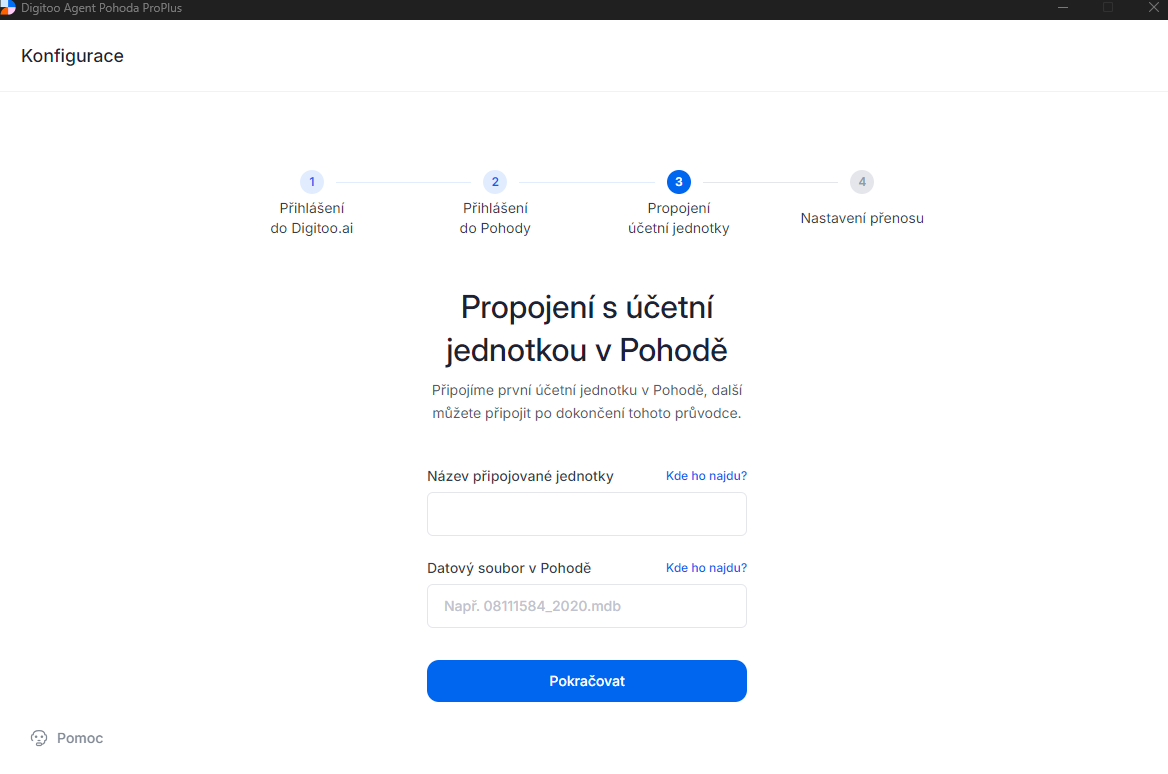
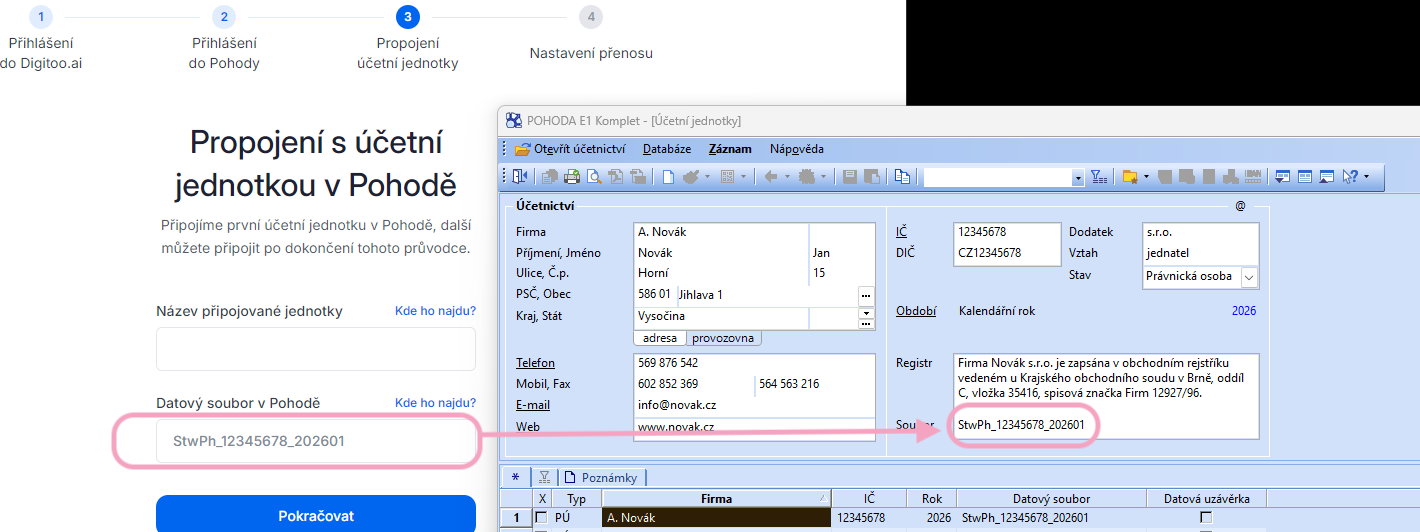
Po ověření přístupových údajů do Pohody přejděte na krok 3: Propojení účetní jednotky. V tomto kroku zadáte název jednotky, kterou chcete propojit s aplikací Digitoo.ai. Název jednotky nemusí být totožný jako ho máte v Pohodě či v Digitoo.ai, slouží pouze pro vaši orientaci v Digitoo agentovi.
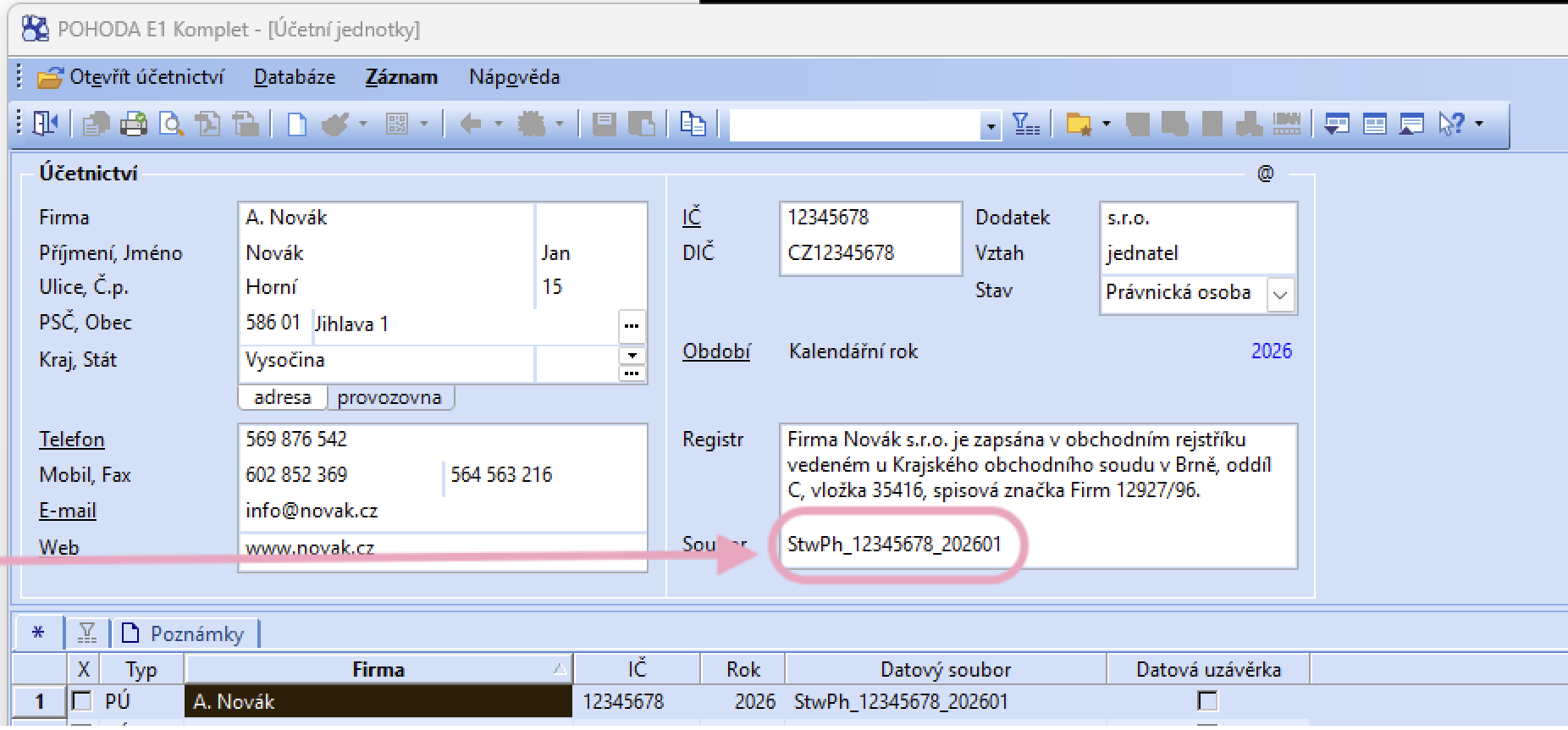
Do dalšího pole ve formuláři zkopírujete název datového souboru, který najdete ve vaší Pohodě v sekci Soubor - Účetní jednotky ve sloupci Datový soubor.
4. Nastavení přenosu
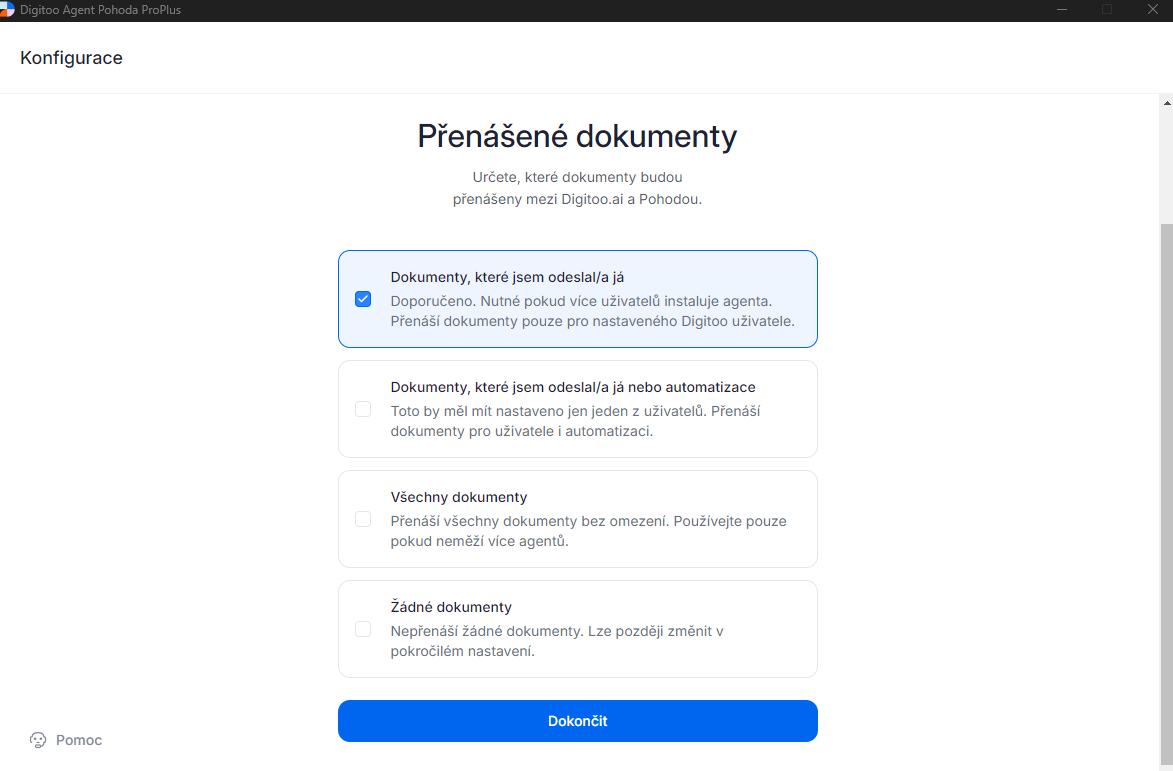
Po zadání údajů účetní jednotky přejdete na poslední krok 4: Nastavení přenosu.
Jsou zde následující možnosti nastavení:
- Dokumenty, které jsem odeslal/a já.
- Dokumenty, které jsem odeslal/a já nebo automatizace.
- Všechny dokumenty.
- Žádné.
Tyto možnosti jsou detailněji popsány níže v článku v sekci Nezbytné nastavení v Digitoo Agentovi.
Následně máte vše připravené.
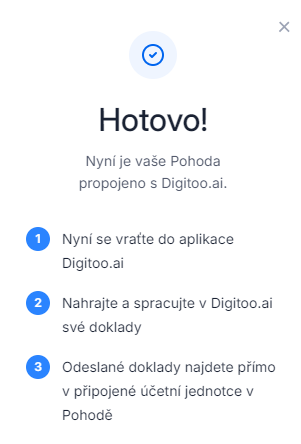
Pokud by se stalo, že by některé ze zadaných údajů nebyly správné, můžete se k jednotlivým krokům konfigurace vrátit tak, že prokliknete jednotlivé body průvodce. Zde potřebný údaj upravíte a kliknete na Pokračovat.
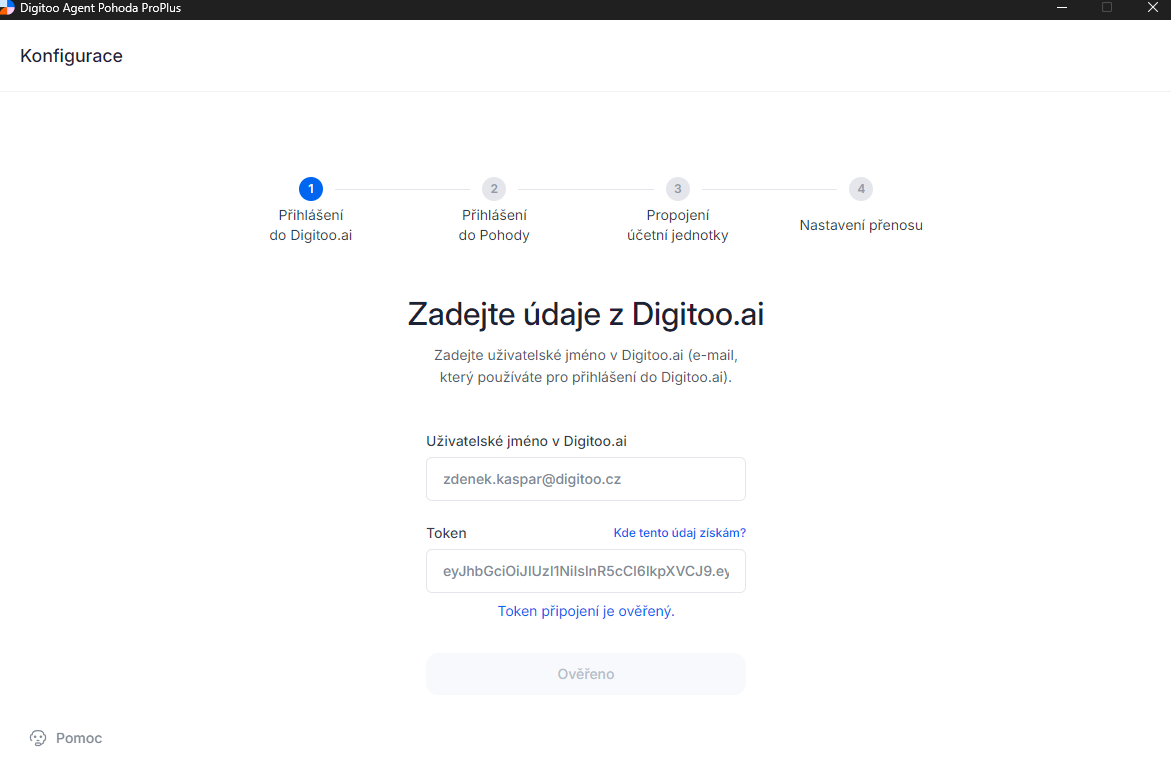
Pokročilé nastavení - dodatečné nastavení
Pokud jste nezadali potřebné údaje již v prvotní konfiguraci, nebo dodatečně potřebujete údaje upravit, můžete tuto akci provést v záložce Pokročilé nastavení v Digitoo Agentovi.
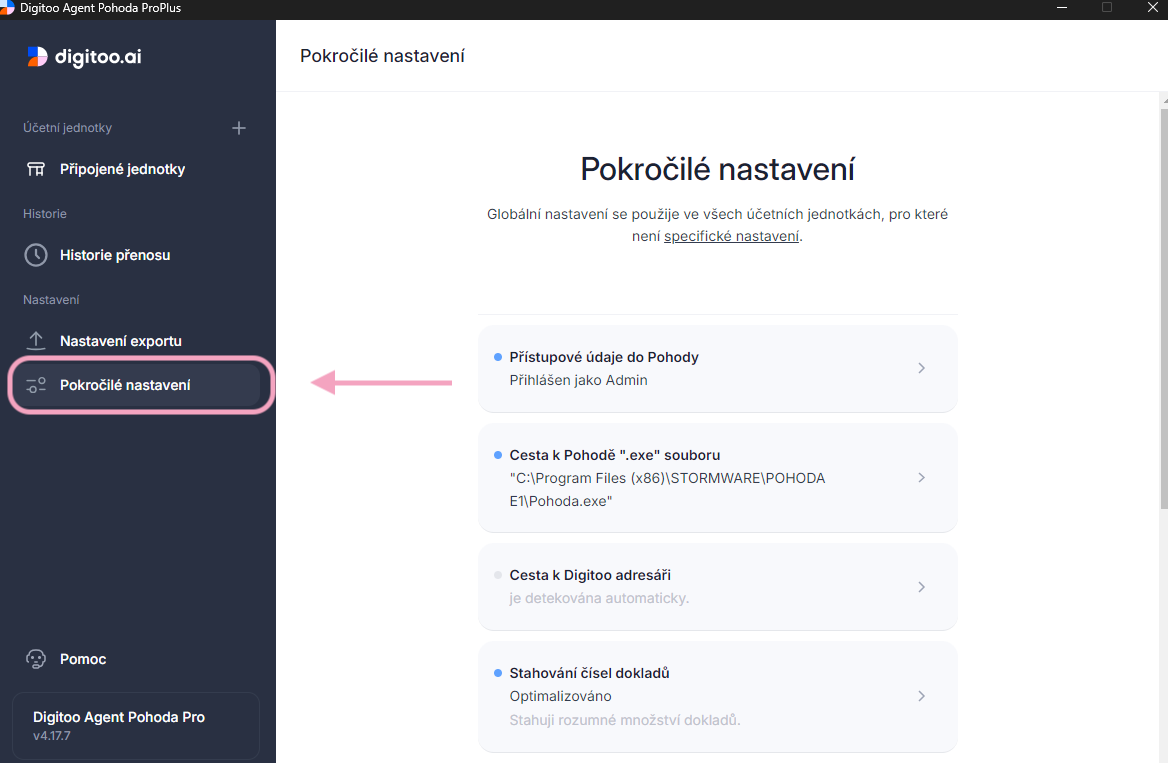
Cesta k Pohodě ".exe" souboru
Digitoo Agent by měl najít cestu k EXE souboru automaticky, ale v některých případech se to nemusí podařit.
Často se jedná o situaci, kdy Pohoda běží na serveru nebo na vzdálené ploše. Pokud se cestu k EXE souboru nepodaří automaticky najít, můžete ji nastavit v části ‘Pokročilé nastavení’.
Cestu k Pohodě najdete následujícím způsobem: klikněte pravým tlačítkem myši na ikonu Pohody na ploše - Vlastnosti - Cíl. V řádku Cíl/Target zkopírujte vše, co je uvedeno (včetně případných uvozovek). Nejrychlejší a osvědčený způsob je prokliknutí do řádku Cíl ve vlastnostech a následně použití klávesové zkratky CTRL+A, která vám označí všechny znaky, které se v řádku nacházejí. Pak přes zkratku CTRL+C označené údaje zkopírujte a vložte v Digitoo agentovi do kolonky "Cesta k Pohodě EXE souboru".
❗Pozor: pokud se nastavuje cesta k EXE souboru, tak cesta k EXE souboru musí mít vždy přiřazeno písmeno např. C:\ , nestačí zadat pouze \\.
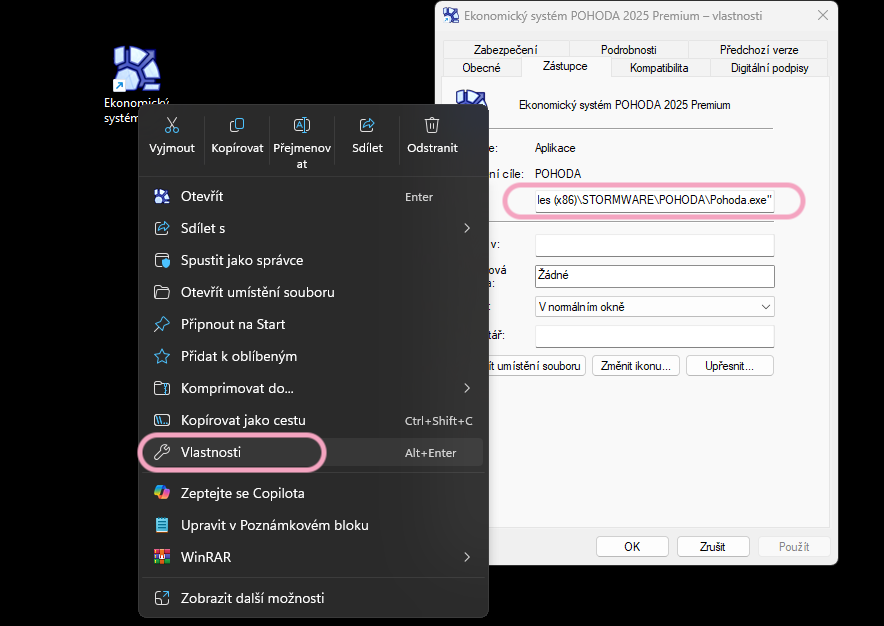
Otevřete si záložku ‘Pokročilé nastavení’ a do okna ‘Cesta k Pohodě ".exe" souboru’ vložte odkaz, který jste si v předchozím kroku zkopírovali. Potvrďte tlačítkem ‘Nastavit’
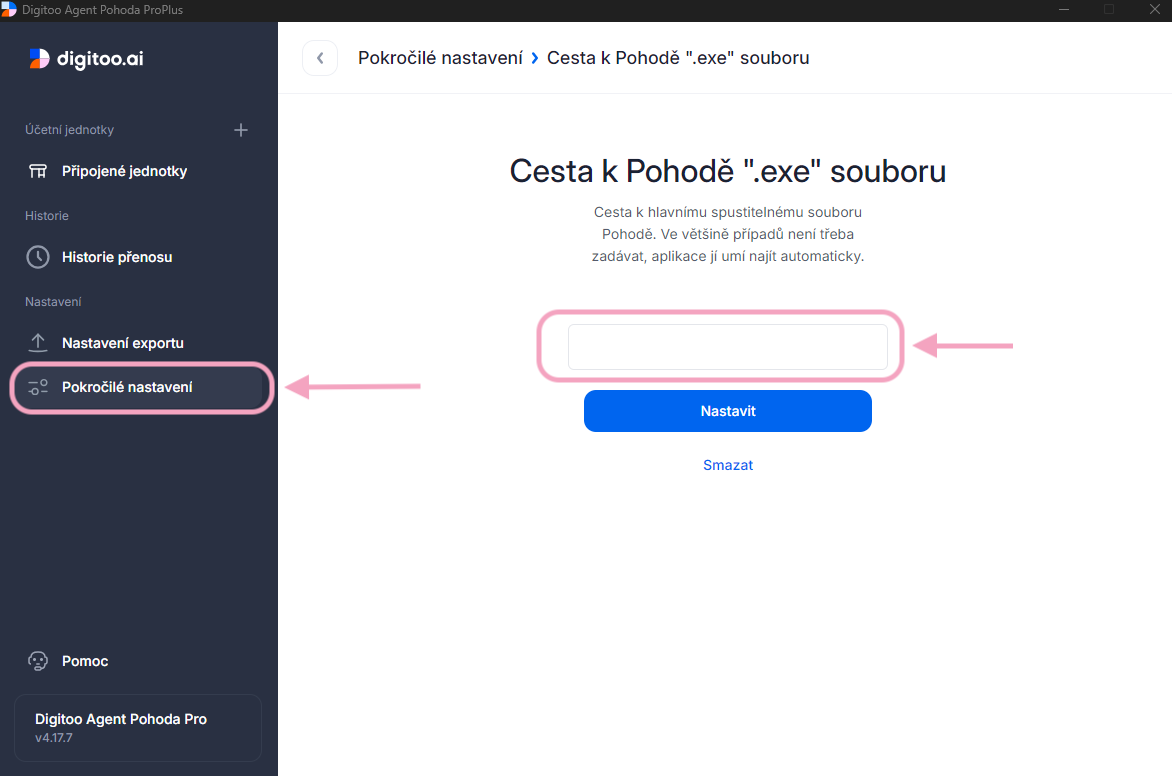
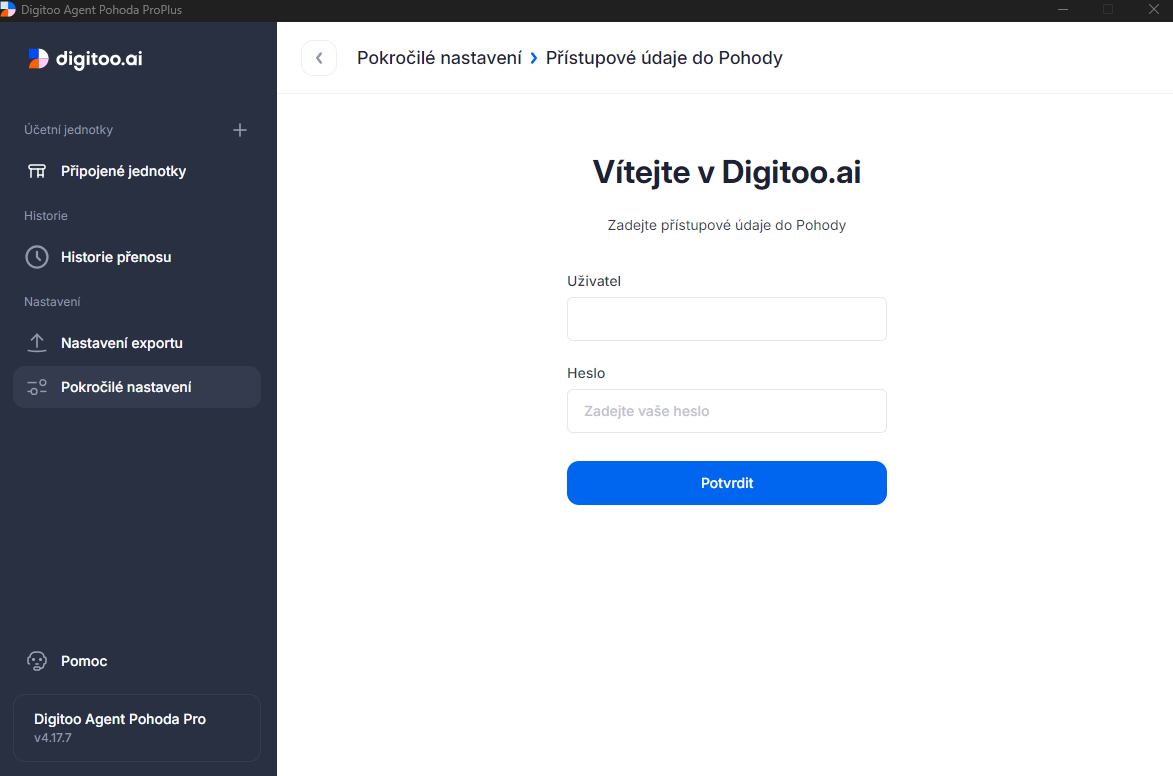
Přístupové údaje do Pohody
V záložce "Pokročilé nastavení" - "Přístupové údaje do Pohody" nastavte jméno a heslo, kterými se přihlašujete do Pohody na daném počítači nebo vzdálené ploše, a poté změnu potvrďte.
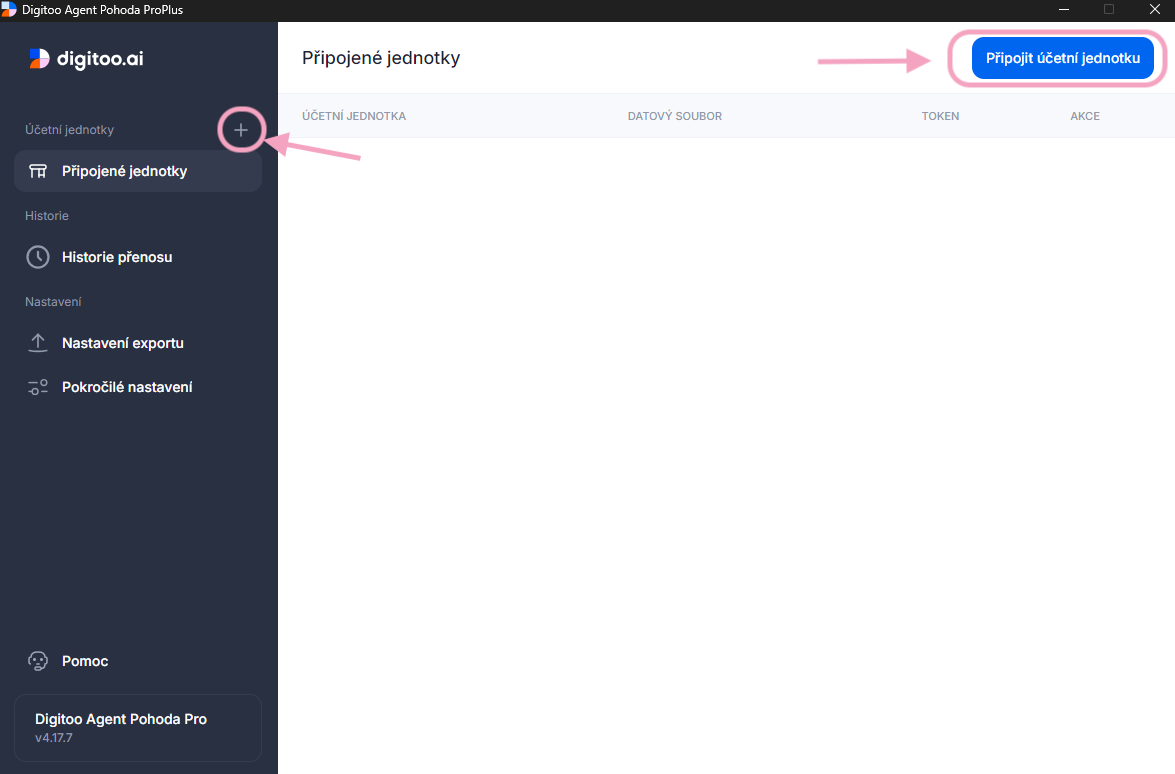
Přidání účetních jednotek
Pokud jste neprovedli připojení první účetní jednotky již v úvodní konfiguraci, přejděte do záložky "Připojené jednotky". Následně klikněte na modré tlačítko vpravo nahoře “Připojit účetní jednotku” nebo na šedé plus vlevo vedle nadpisu Účetní jednotky.
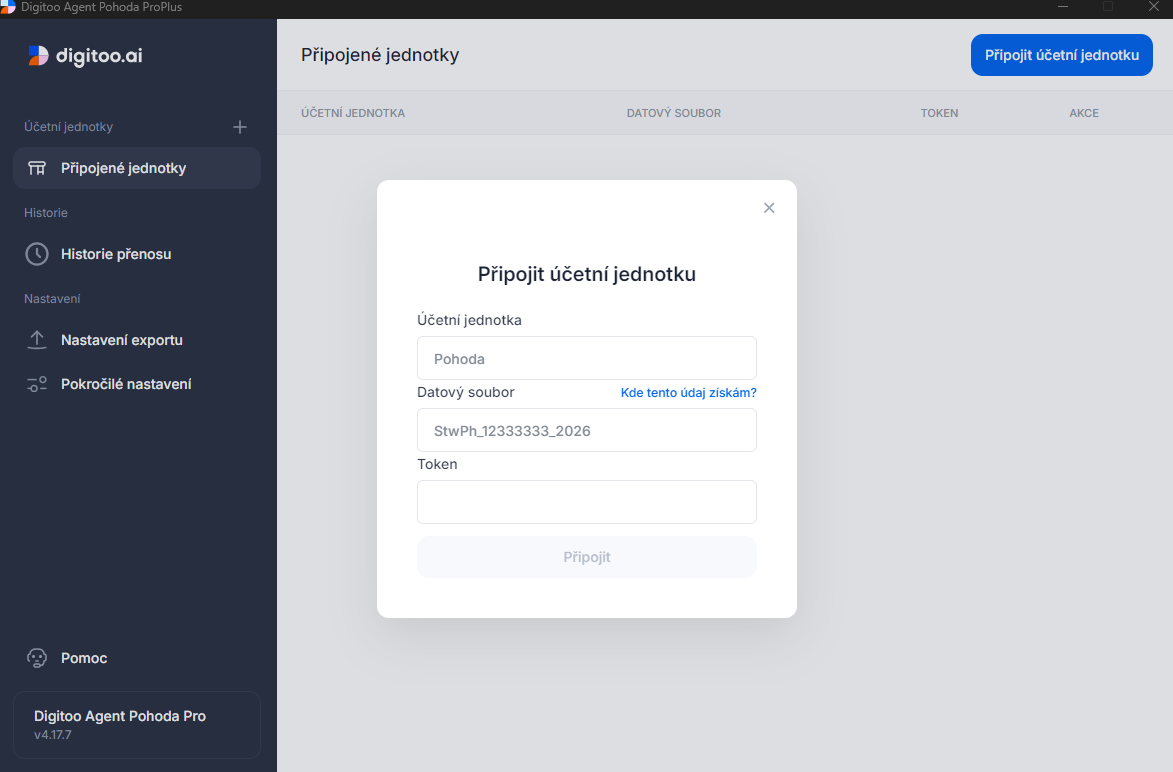
Do prvního řádku zadejte libovolný název účetní jednotky. Do dalšího pole ve formuláři zkopírujete název datového souboru, který najdete ve vaší Pohodě v Soubor - Účetní jednotky ve sloupci Datový soubor.
Token naleznete v Digitoo.ai aplikaci na webu v záložce Nastavení v levém horním rohu po rozkliku sekce "Seznam připojení". Zde ho pak najdete pod názvem konkrétní firmy, kterou chcete připojit. Kliknutí na ikonu obdélníků ho jednoduše zkopírujete:
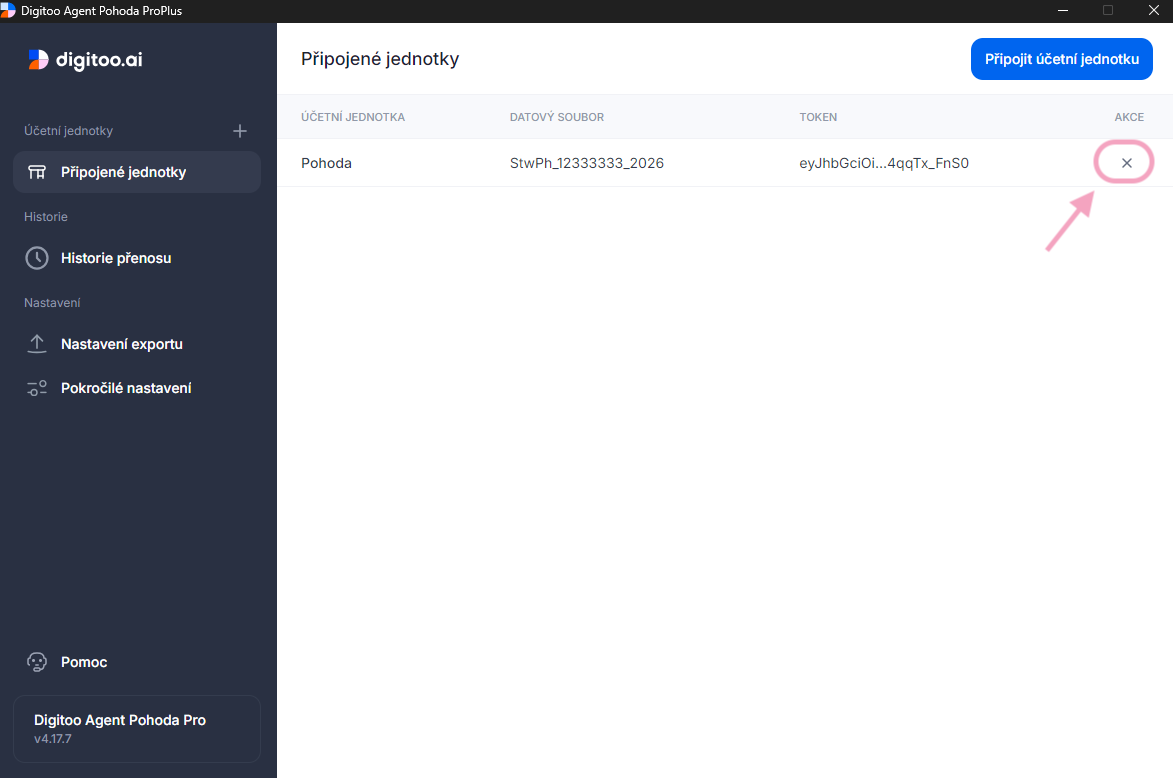
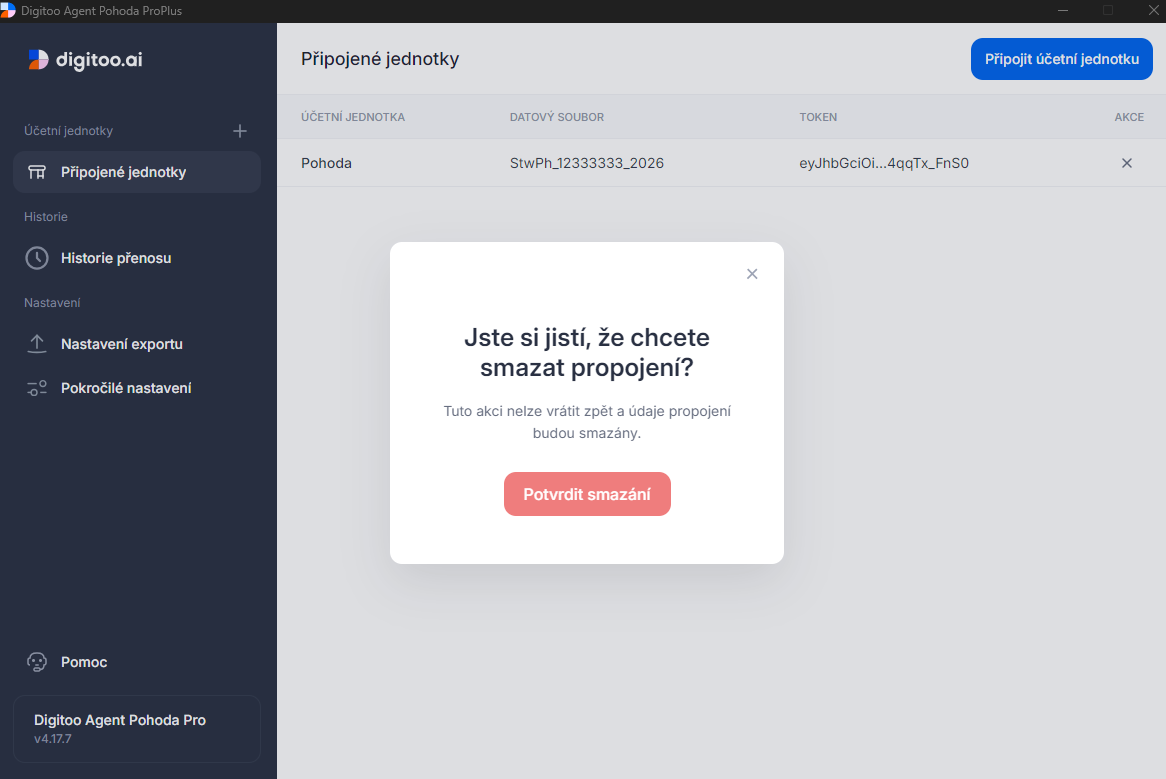
V záložce “Připojené jednotky” můžete také propojení na účetní jednotku či jednotky zrušit přes křížek na daném řádku.
V tuto chvíli je účetní jednotka připojena a veškeré zpracované faktury, budou z Digitoo.ai odesílány přímo do Pohody.
Pokud chcete přidat další účetní jednotky, musíte vždy vytvořit účetní jednotku nejprve v Digitoo.ai, abyste měli k dispozici token potřebný pro propojení s danou firmou v Pohodě. Teprve potom ji budete moci přidat do “Připojené jednotky” v Digitoo Agentovi.
Agent běží na pozadí a mimo počáteční nastavení a propojení nových účetních jednotek s ním nepracujete - můžete ho tedy minimalizovat. Klient se schová a najdete ho ve spuštěných souborech.
Chyba při propojení
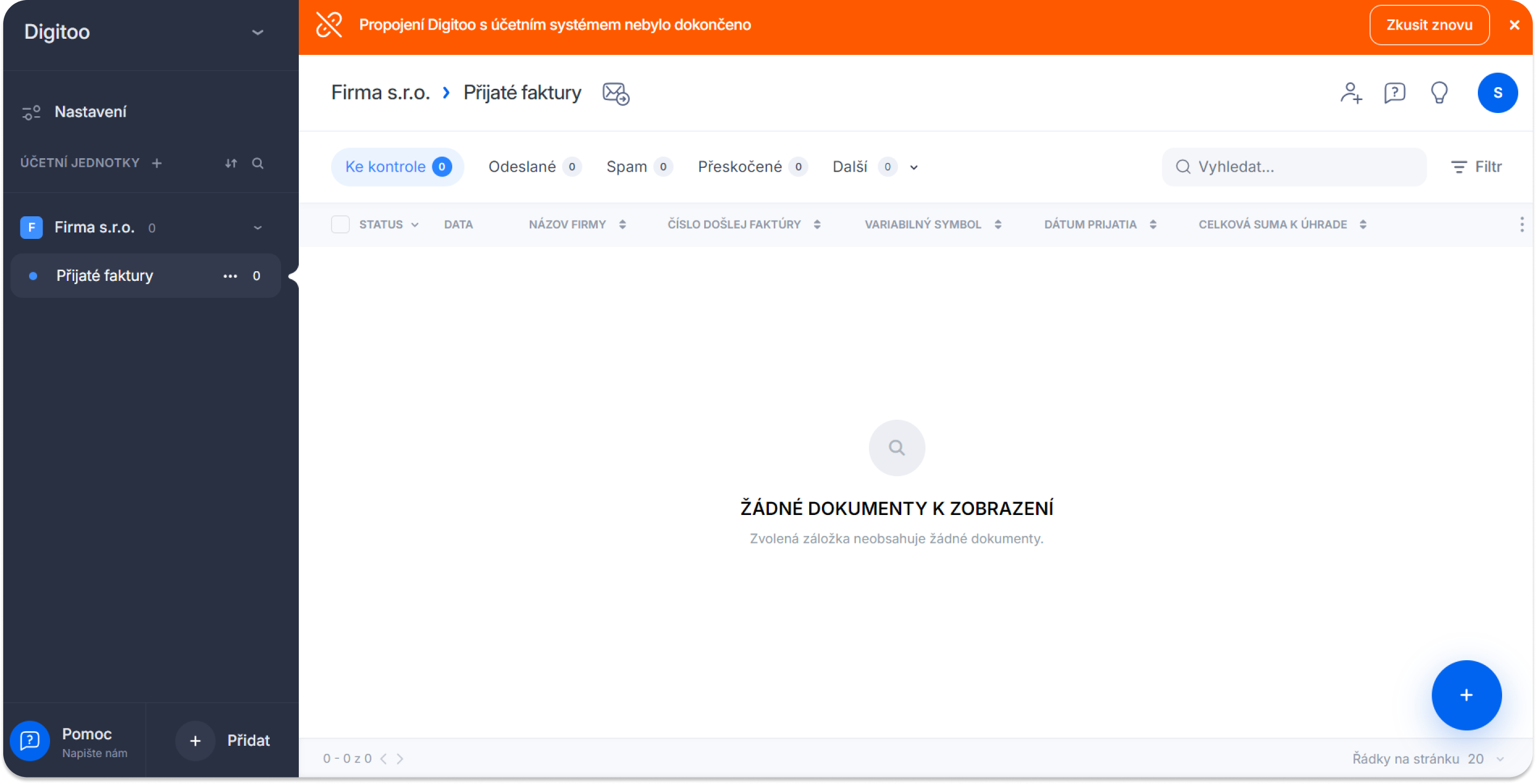
Pokud se propojení Digitoo.ai aplikace s Pohodou nezdařilo, zobrazí se vám v dané jednotce v Digitoo.ai aplikaci na webu oranžový banner upozorňující, že nemáte hotovo. Případně v agentovi v záložce ‘Historie událostí’ se objeví u dané jednotky chybová hláška. Prověřte, že jste zadali všechny údaje správně. Případně nás kontaktujte na support@digitoo.cz a rádi vám pomůžeme.
Nezbytné nastavení uživatele v Digitoo Agentovi
Doporučujeme toto nastavení provést hned na začátku používání aplikace Digitoo.ai, aby konektor mezi aplikací a Pohodou správně fungoval, zejména pokud s konektorem bude pracovat více vašich uživatelů. Pečlivě si přečtěte celý článek, abyste měli všechny potřebné informace.
V rámci Digitoo Agenta si nejprve v Digitoo Agentovi v záložce Pokročilé nastavte uživatele. Uživatel je e-mailová adresa, kterou se přihlašujete do Digitoo.ai aplikace na webu.
Pokud toto nastavení neuděláte, Digitoo Agent přenáší doklady odeslané pouze Digitoo.ai botem (odeslané doklady pomocí automatizace).
Více se k automatizacím dozvíte v tomto článku 👈.
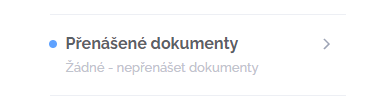
Následně si v pokročilém nastavení lze nastavit různé možnosti pro přenášení dokumentů. Konkrétně se jedná o volbu "Přenášené dokumenty".
- Dokumenty, které jsem odeslal/a já – Možnost pracovat pouze s dokumenty konkrétního uživatele
- Dokumenty, které jsem odeslal já nebo automatizace – Agent exportuje dokumenty odeslané konkrétním uživatelem a zároveň doklady z Digitoo Bota (pokud jsou v Digitoo nastaveny automatizace)
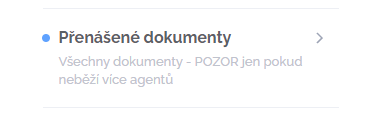
- Všechny dokumenty – Agent exportuje doklady všech uživatelů včetně Digitoo Bota
- Žádné - Agent nepřenáší žádné dokumenty
Toto nastavení najdete v záložce Pokročilé pod volbami „Přenášené dokumenty" a „Uživatel Digitoo"
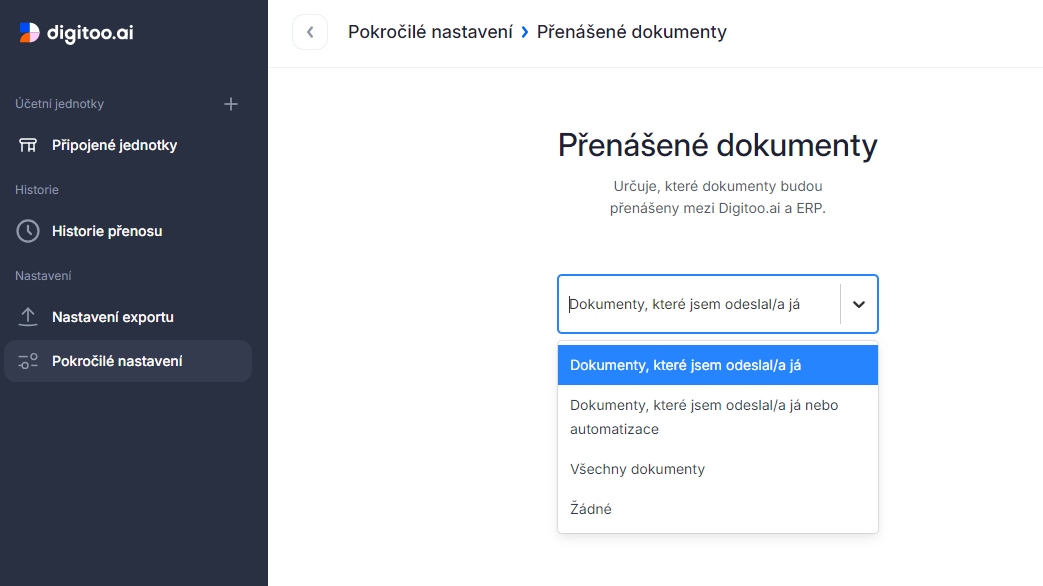
1. Dokumenty, které jsem odeslal/a já
Tato volba zajistí, že Agent bude exportovat pouze dokumenty odeslané konkrétním uživatelem. Toto nastavení je vhodné pro firmy, kde více zaměstnanců pracuje ve stejné účetní jednotce.
Pro aktivaci této volby přejděte v Agentovi do pokročilých nastavení. Zde vyberte „Uživatel Digitoo", zadejte e-mail uživatele Digitoo a v kolonce „Přenášené dokumenty" zvolte možnost „Dokumenty, které jsem odeslal/a já".
❗Pozor: Pokud máte v kolonce „Přenášené dokumenty" zvolenou možnost „Dokumenty, které jsem odeslal/a já", ale v kolonce „Uživatel Digitoo" není zadán žádný uživatel, dokumenty se nebudou přenášet. Je nutné buď nastavit uživatele, nebo změnit nastavení pro Přenášené dokumenty.❗
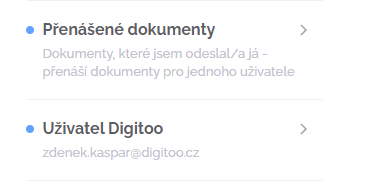

2. Dokumenty, které jsem odeslal já nebo automatizace
S touto volbou agent exportuje dokumenty odeslané konkrétním uživatelem a zároveň doklady z Digitoo Bota, který zajišťuje automatické odesílání dokladů v ERP. Toto platí pouze v případě, že jsou v Digitoo nastaveny automatizace.
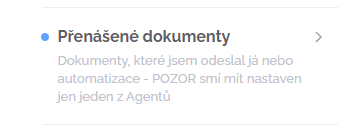
Pokud není vyplněn Uživatel Digitoo, odesílá agent jen doklady odeslané Digitoo botem.
❗Pozor - pokud s Digitoo Agentem u vás pracuje více uživatelů, pak tuto volbu může mít nastavený POUZE JEDEN z používaných Agentů❗
3. Všechny dokumenty” - práce pouze s jedním agentem napříč firmou
Pokud je nastavena možnost „Všechny dokumenty", agent stahuje veškeré doklady od všech uživatelů včetně Digitoo bota, který exportuje dokumenty automaticky (je-li tato funkce aktivována).
Volbu „Všechny dokumenty" se doporučuje nastavit pouze v jednom agentovi. Při nastavení ve více agentech může dojít k chybě – systém vrátí fakturu s nesprávným hlášením o duplicitním dokumentu.
4. Žádné
Pokud je zvolena možnost „Žádné", agent nepřenáší žádné dokumenty, avšak export číselníků zůstává funkční.
Přenos originálního dokladu do záložky Dokumenty v Pohodě
1. Nastavení v IS POHODA
Nejprve je nutné v IS POHODA nastavit složky, kam se dokumenty budou ukládat.
Toto nastavení je potřeba, protože se bude vytvářet hierarchie složek pro dokumenty v systému POHODA. Složku dokumentů budeme pro přenos PDF respektovat takovou, jaká je nastavena v agendě Dokumenty.
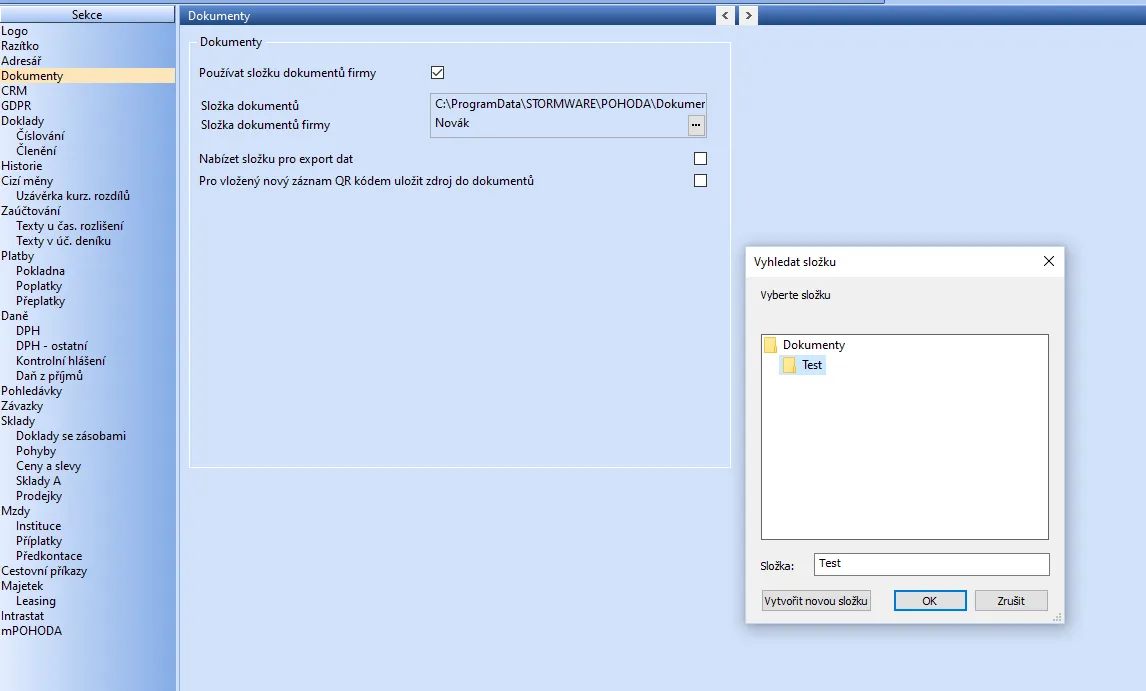
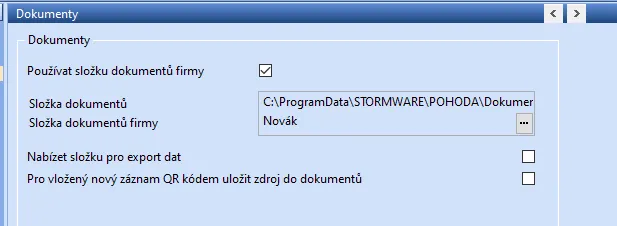
Když zaškrtnete volbu Nabízet složku pro export dat, tak se vytvářené soubory pro elektronická podání a pro exporty dat a tiskových sestav budou ukládat do složky dokumentů firmy.
2. Nastavení Digitoo agenta pro Pohodu
Nejprve se ujistěte, že máte staženou verzi Digitoo agenta 3.3.1 a vyšší. Starší verze přenos PDF do Pohody nepodporují.
Jakou verzi používáte zjistíte, když otevřete Digitoo agenta a kliknete na záložku "Získejte pomoc".
Novou verzi si případně stáhnete přímo z aplikace Digitoo.ai ve webovém prohlížeči https://app.digitoo.ai/ v sekci Nastavení (vlevo nahoře) - Seznam připojení - sloupec Instalační soubor - kliknout na tlačítko "Stáhnout". Je nutné stahovat aktualizační soubor na tu plochu, kde se nachází instalovaný současný agent.
Pro aktualizaci Digitoo agenta je nutné mít dosavadního agenta vypnutého. Toto provedete přes Správce úloh. Pak už jen kliknete na stažený soubor a spustíte instalaci. Přepíše se původní verze a všechno původní nastavení zůstane zachované.
Pozor! Novou verzi agenta může instalovat pouze administrátor, zejména pokud používáte Pohodu na serveru nebo vzdálené ploše.
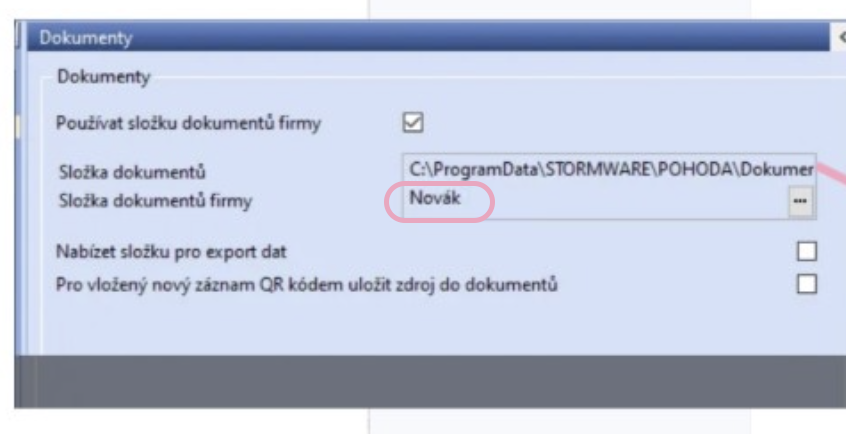
Nyní si otevřete Digitoo agenta a záložku Pokročilé a ve spodní části vyplňte "Složka dokumentů pro přenos příloh", kam vložíte Složku dokumentů z Pohody (viz obrázek níže), tj. pouze horní řádek z Pohody.
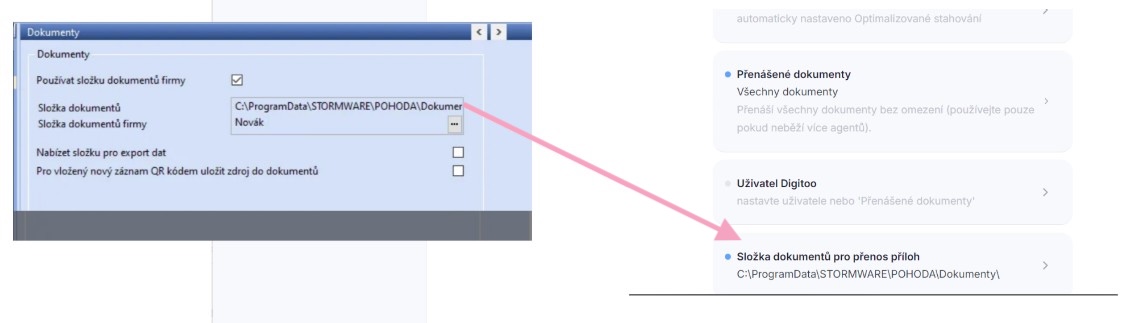
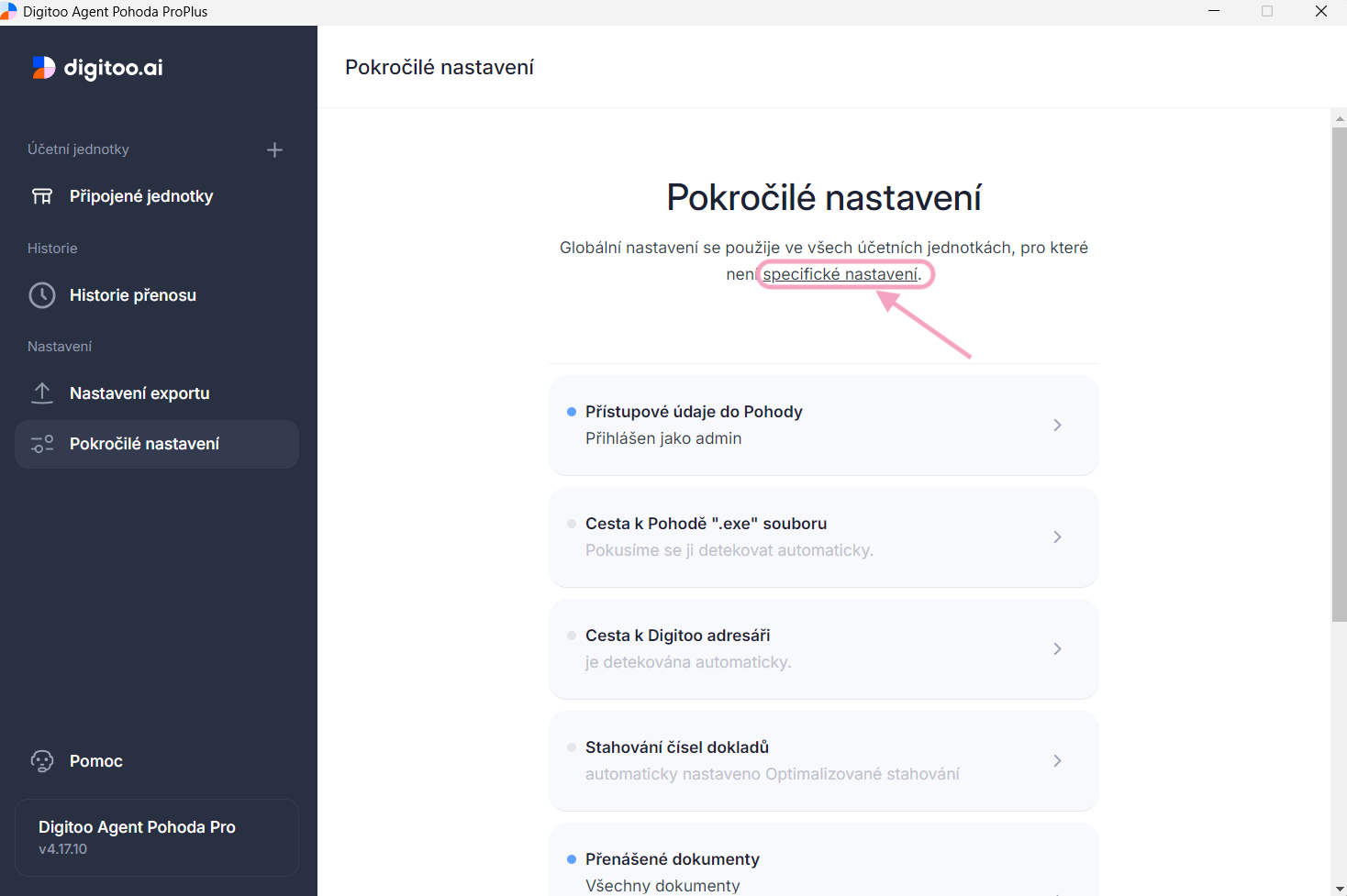
Druhý řádek (na fotce výše "Novák") bude nutné vložit do nastavení dané jednotky. Abyste se dostali ke specifikaci nastavení složky dokumentů dané firmy, je nutné kliknout v Digitoo Agentovi Pokročilém nastavení na tlačítko "Specifické nastavení" v podnadpisu stránky.
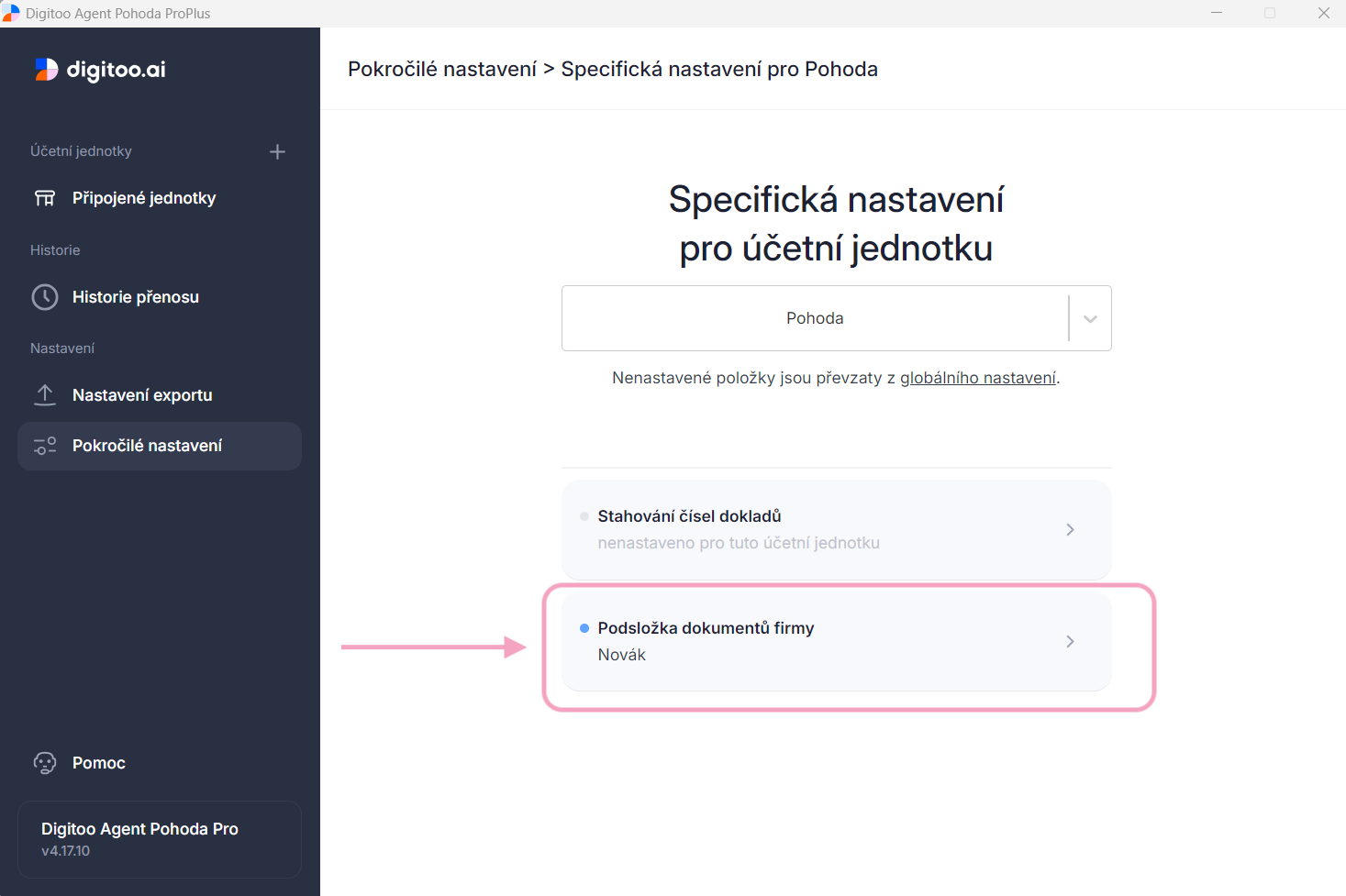
V horním tlačítku pro výběr zvolíte účetní jednotku, pro kterou chcete přenos PDF nastavit, a rozkliknete pole "Podsložka dokumentů firmy", kam vložíte název Složky dokumentů firmy z Pohody.
Pozor! Může se stát, že export příloh nemusí fungovat. Jeden z důvodů může být, že se Složku dokumentů pro přenos příloh nepodařilo automaticky detekovat.
Pokud vyplňujete jiný adresář pro přenos příloh, než je standardně používaný, je nutné, abyste prověřili oprávnění uživatele k tomuto serveru.
Podadresář agendy pro přílohy je nutné nastavit pro každou účetní jednotku zvlášť.
3. Praktický přenos dokumentů
Pohoda si hierarchii složek, kam dokumenty ukládá, volí sama. Toto nedokážeme ovlivnit.
Struktura složek:
Disk:\Pohoda\Dokumenty – je složka dokumentů.
Disk:\Pohoda\Dokumenty\Firma – je složka dokumentů firmy (účetní jednotky).
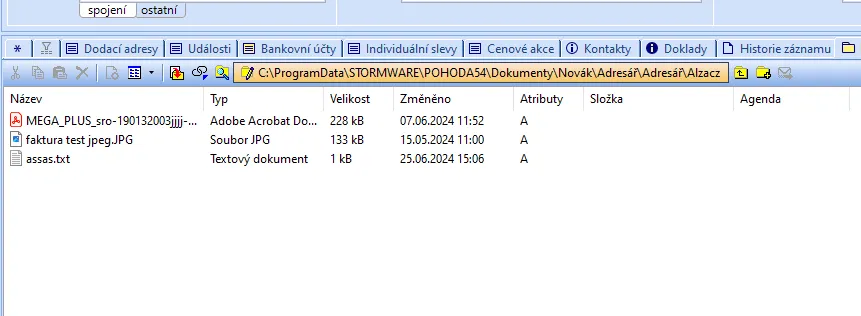
Disk:\Pohoda\Dokumenty\Firma\Adresář\Adresa – je složka dokumentů adresy, tj. složka určená pro dokumenty konkrétního obchodního partnera.
Po přenosu dokladu z Digito.ai do Pohody, je nutné pro zobrazení přeneseného PDF dokumentu kliknout na tlačítko <<Složka není definována>>, potvrdíte předvolbu, a dokumenty se vám zobrazí. Bez tohoto kroku se dokumenty v Pohodě nezobrazí.
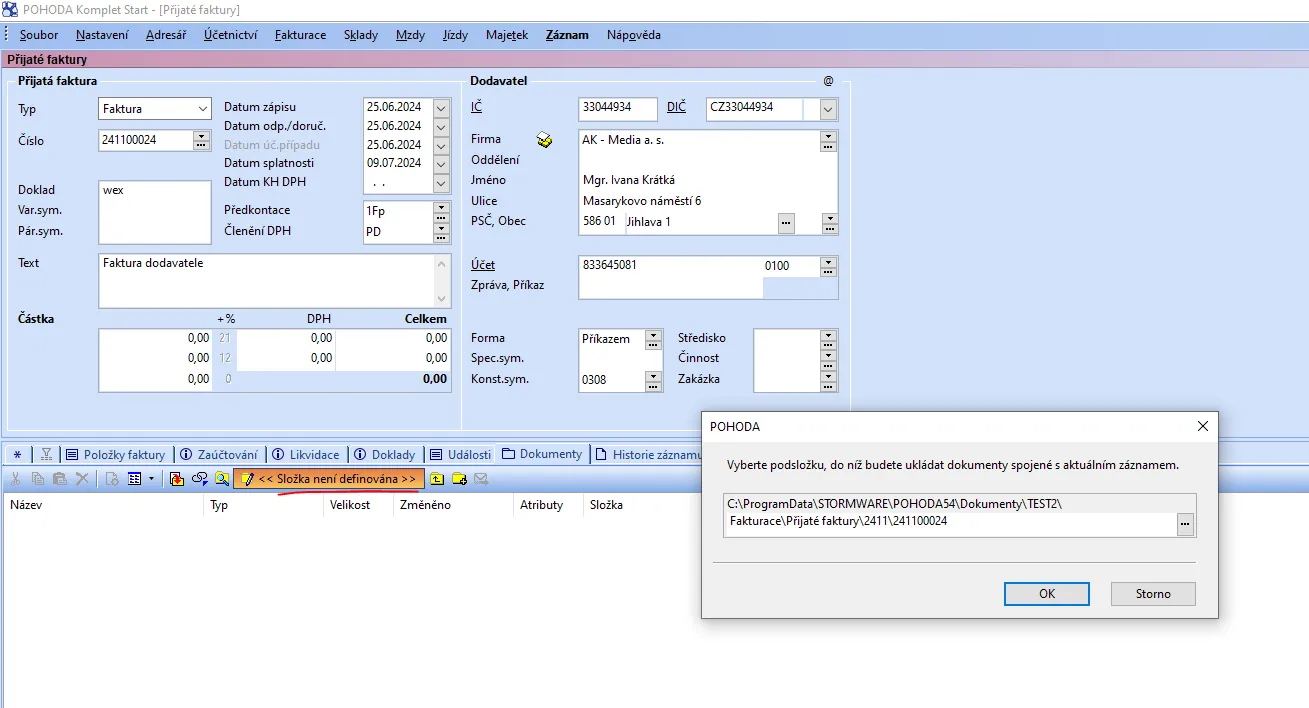
Následně se zobrazí všechny dostupné dokumenty.
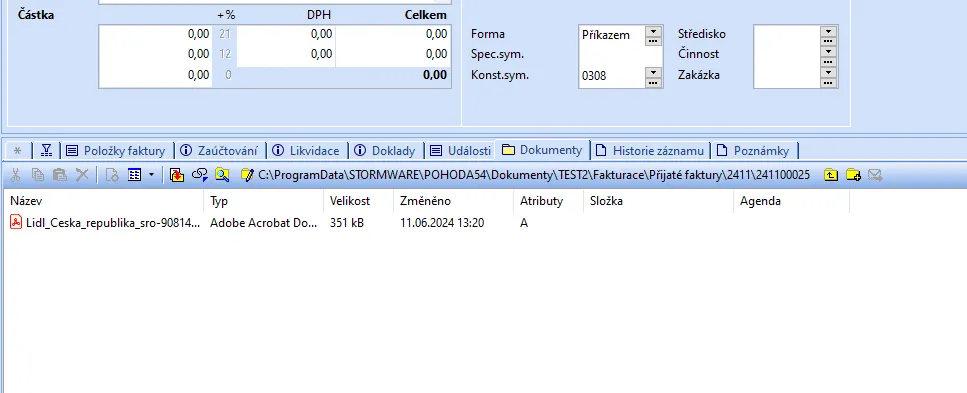
Přenášet do Pohody lze jakýkoliv formát dokladu, který je podporovaný pro import v Digitoo - viz tento článek. Přenesou se vždy pouze originální soubory dokladu, nikoliv další přílohy, které byly v Digitoo aplikaci k dokladu připojeny.
Nastavení práv v Pohodě pro propojení s Digitoo.ai
Než začnete Digitoo agenta pro Pohodu využívat, ujistěte se, že všichni uživatelé v Pohodě, kteří ho mají používat, mají k tomu nastavená dostatečná práva.
Minimální práva pro úspěšný přenos dokumentů:
1. XML komunikace ve všech záložkách
2. nastavení - seznamy - číselné řady (čtení)
3. nastavení - seznamy - střediska (čtení)
4. nastavení - seznamy - činnosti (čtení)
5. adresář - adresář (čtení)
6. účetnictví - předkontace (čtení)
7. účetnictví - pokladny (zápis) - pokud je víc pokladen tak přístup ke všem
8. účetnictví - daň z přidané hodnoty - členění DPH (čtení)
9. fakturace - zakázky (čtení)
10. fakturace - vydané faktury (zápis)
11. fakturace - přijaté faktury (zápis)
12. fakturace - ostatní závazky (zápis)
V případě, že dostatečná práva nemají, v Digitoo agentovi v Historii událostí nebo přímo v Digitoo.ai aplikaci na webu uvidíte jednu z těchto zpráv:
- „Nedaří se kontaktovat Pohodu. Ověřte zda není k dispozici aktualizace a zda máte správně název datového souboru (každý účetní rok je v jiném)“
- „Pohoda vrátila prázdné číselníky. OK“
- “Uživatel nemá právo zapisovat do agendy 'Přijaté faktury'.”
- “ Uživatel není oprávněn importovat XML soubory.”
Nastavení práv v Pohodě
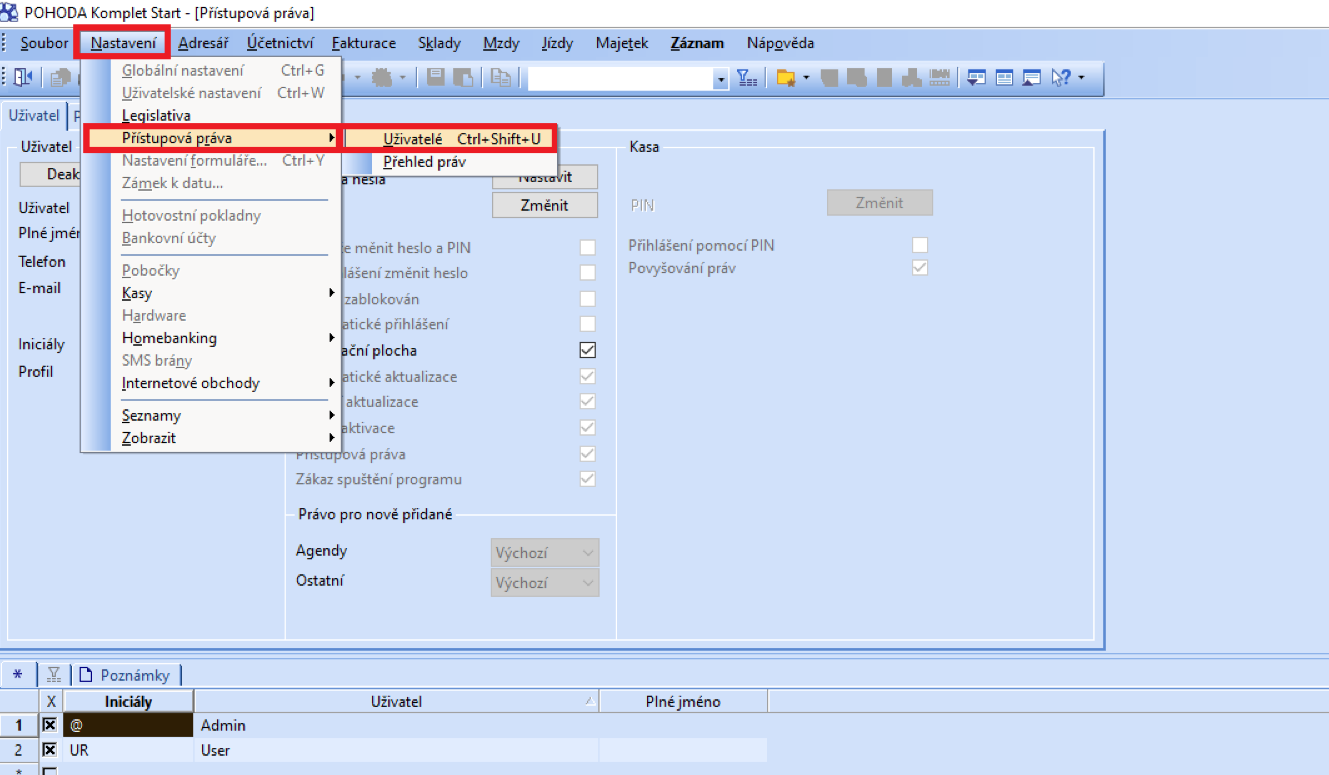
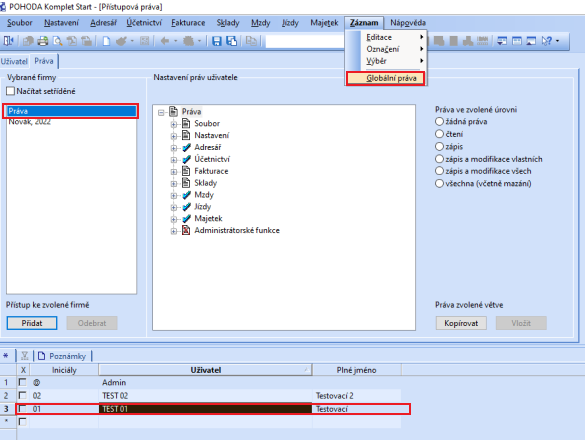
1) Nastavení lze provést v této sekci: Nastavení > Přístupová práva > Uživatelé > Práva (horní část vlevo)
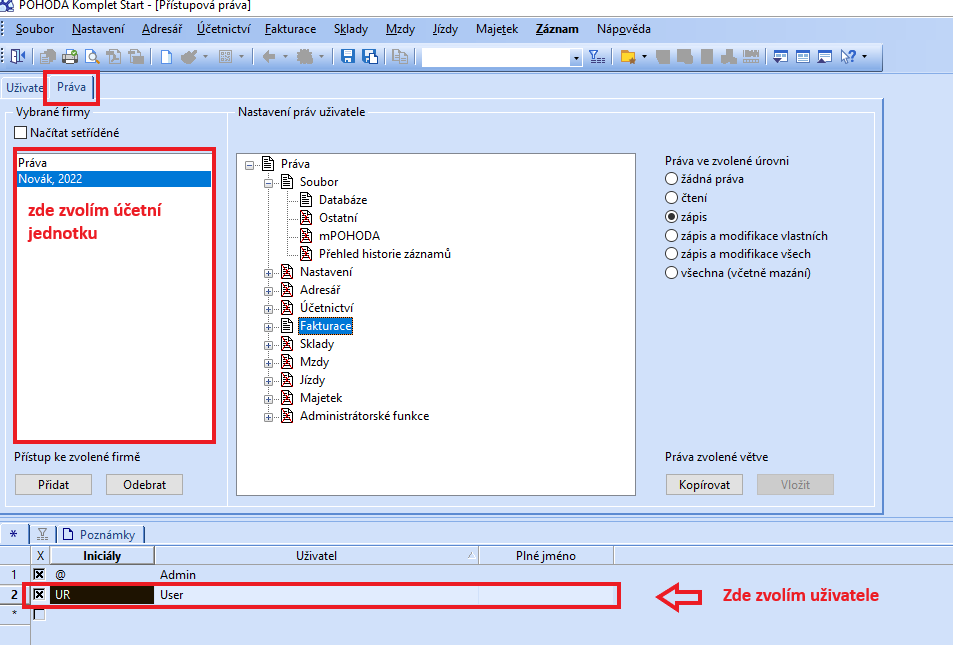
2) zvolte účetní jednotku a uživatele, kterému chcete nastavit práva
Globální nastavení práv
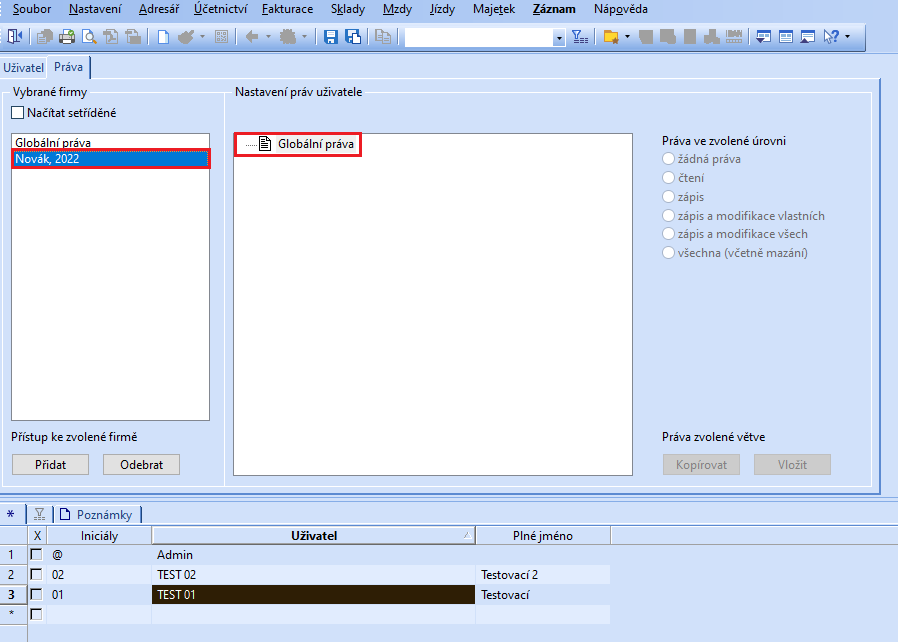
- Práva lze také nastavit pro účetní jednotky globálně. Tímto je možné upravovat přístupová práva pro všechny firmy z jednoho místa, pak jsou všechna přístupová práva pro firmy stejná.
- Nastavení lze provést v této sekci: Nastavení > Přístupová práva > Uživatelé > Práva (horní část vlevo) > Záznam > Globální práva
- Po nastavení globálních práv má následně každá účetní jednotka stejná práva.
Nastavení stupně kontroly duplicity v Digitoo Agentovi
Kontrolu duplicit vůči Pohodě si můžete personalizovat podle různé míry.
Toto nastavení naleznete v Digitoo agentovi pod záložkou Pokročilé - Stahování čísel dokladů - kde jsou tyto možnosti:
- žádná - nedochází k žádné kontrole mezi doklady odeslaných z Digitoo aplikace a již vytvořených v Pohodě
- optimální - kontrola podle rychlosti odezvy vašeho počítače. Na základě rychlosti se vybere rozsah kontroly duplicity
- maximální - kontrola duplicity v plném rozsahu - přenos může být pomalý a trvat značnou dobu
Nastavení tolerance v Pohodě
Některé faktury mohou používat jiný druh výpočtu procent, které může způsobovat odchylku v haléřích.
Příklad výpočet Alzy: 121%=69, 1%=0,57024793, 21%=11,975
Digitoo/Pohoda výpočet: 11,9742
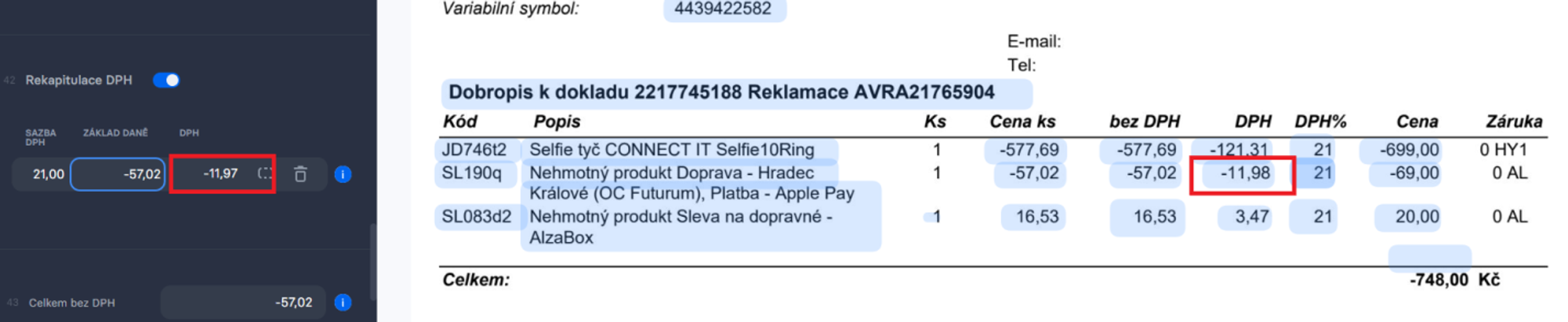
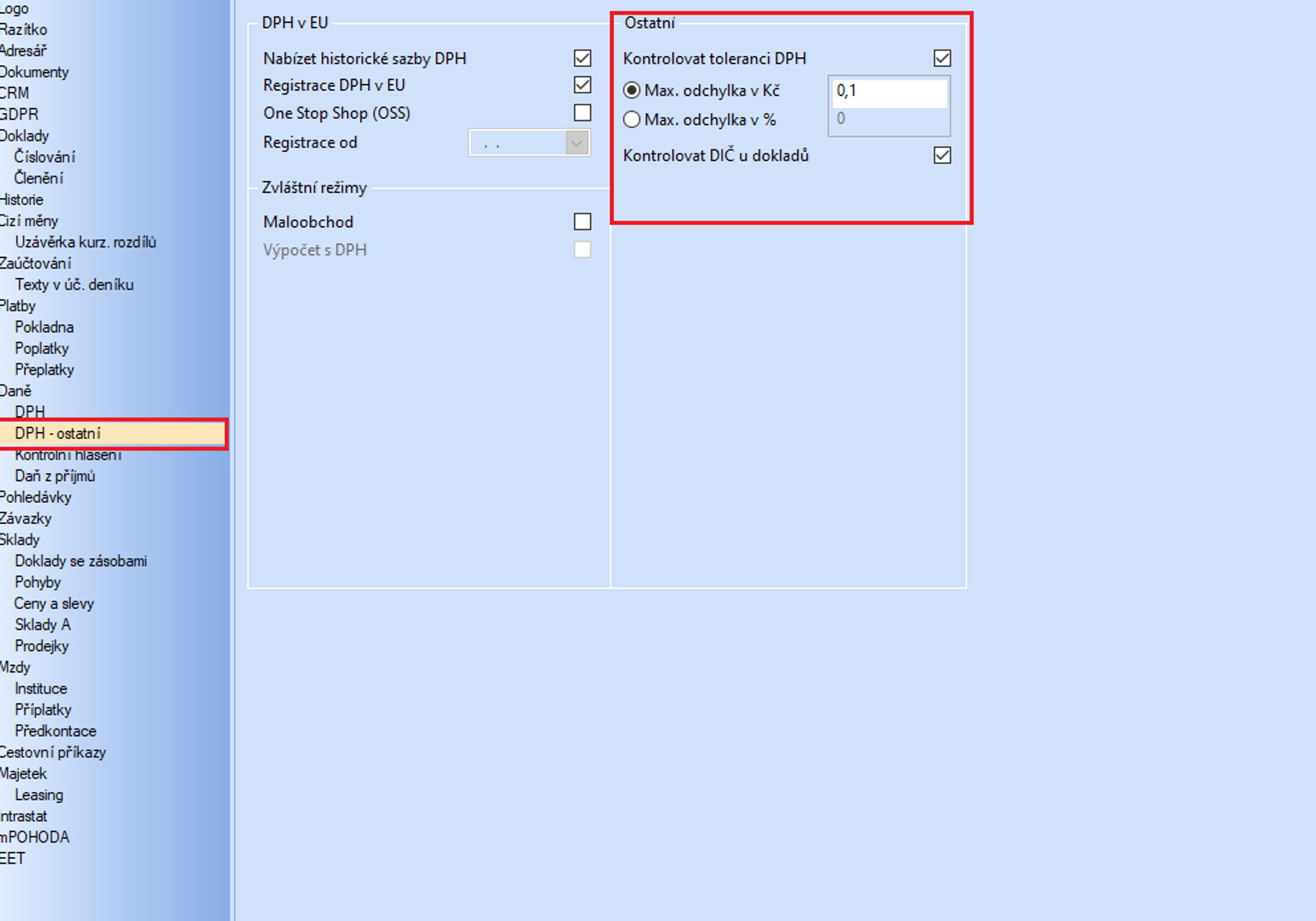
Tento problém vyřešíte nastavením tolerance DPH v Pohodě, opravením částky na faktuře a zasláním do ERP. Tím zajistíte, že se vám do Pohody budou posílat přesné částky tak, jak je máte zadané v Pohodě.
V případě, že toto nastavení neuděláte, tak si Pohoda bude dělat svůj dopočet, aby jí seděly částky mezi hlavičkou a položkami či rekapitulací.
Návod na nastavení tolerance DPH v Pohodě: Nastavení - Globální nastaveni - DPH ostatní - Nastavení kontroly tolerance DPH.
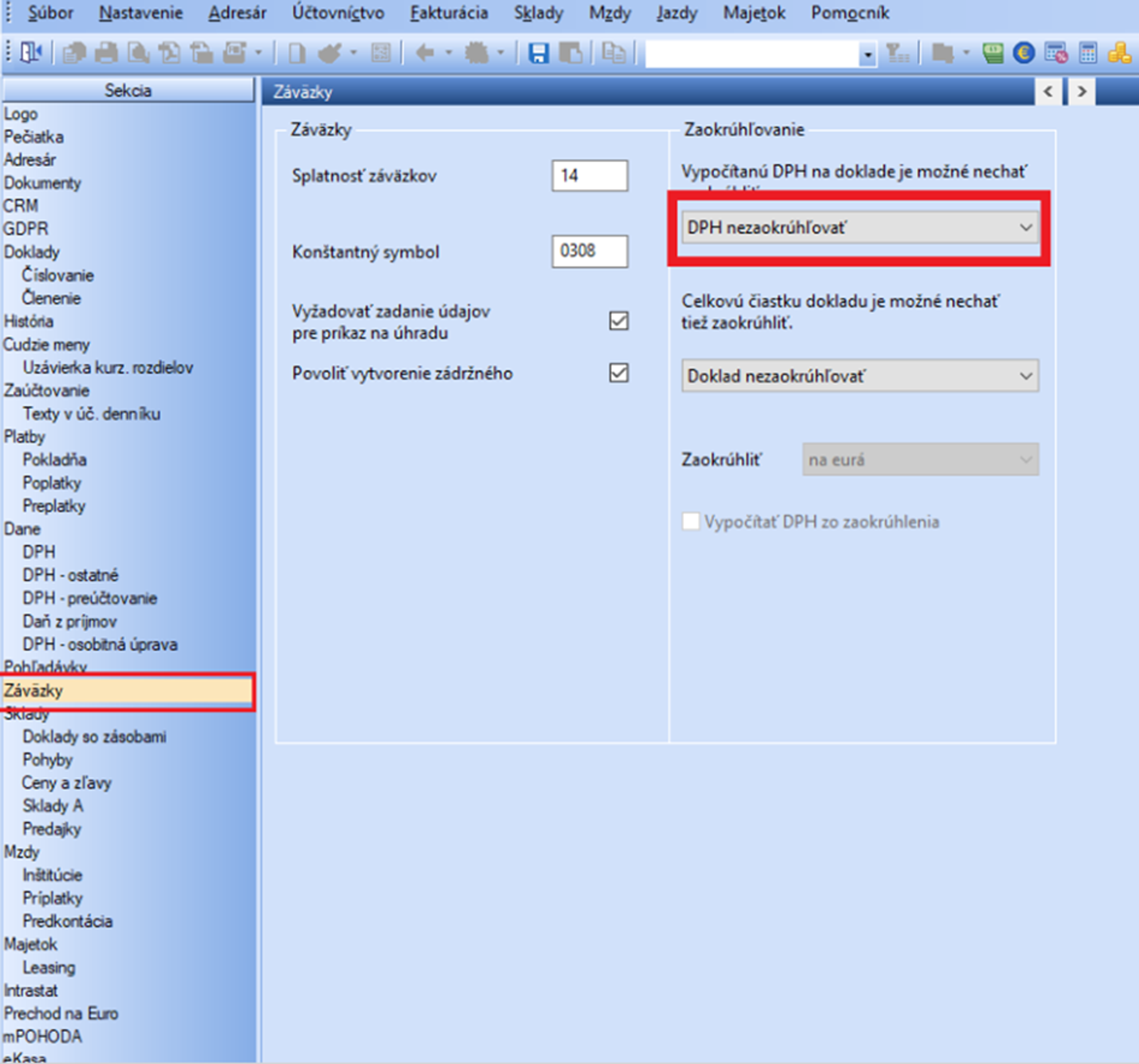
U SK Pohody jsme se setkali s tím, že se musí ještě nastavit:
Nastavení - Globální nastavení - Závazky - DPH nezaokrouhlovat.